kintone入力補助・kintone表示カスタマイズ
メインカテゴリに紐づいている商品(kintone表示カスタマイズ)
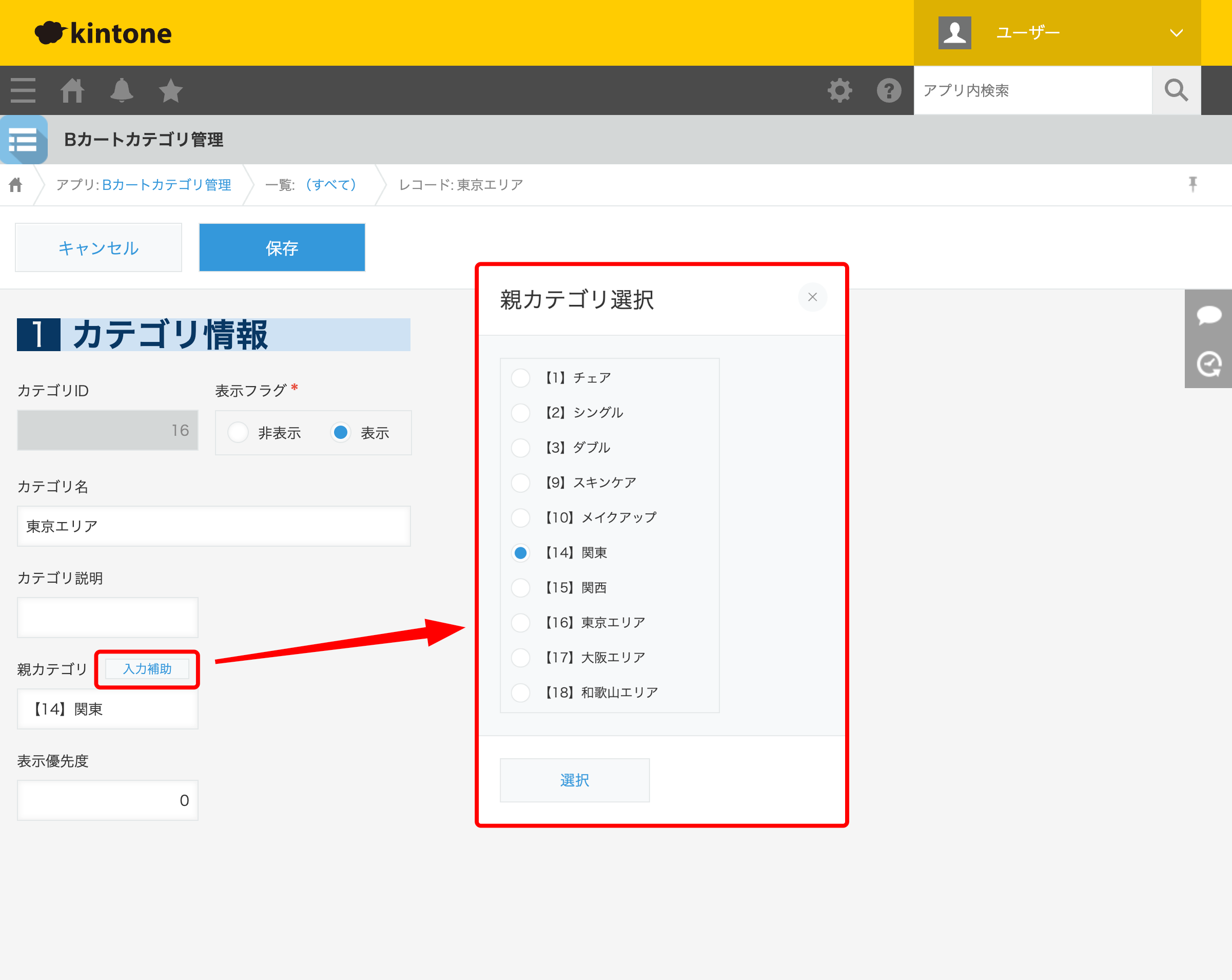
マッピング設定画面の「メインカテゴリとして紐づけられている商品を表示するスペース」で選択したスペースに対して、
本カテゴリがメインカテゴリとして設定されている商品のリストが表示されます。
kintoneレコード詳細を開いた時点での、Bカートの情報を元にリストを作成しています。
リスト内の「詳細」ボタンをクリックすると、Bカートの商品詳細画面が開きます。
※Bカートのログイン画面が表示された場合は、そのままログインすると商品詳細画面が開きます。
※該当する商品が50件を超えた場合はページ送りが表示されます。
サブカテゴリに紐づいている商品(kintone表示カスタマイズ)
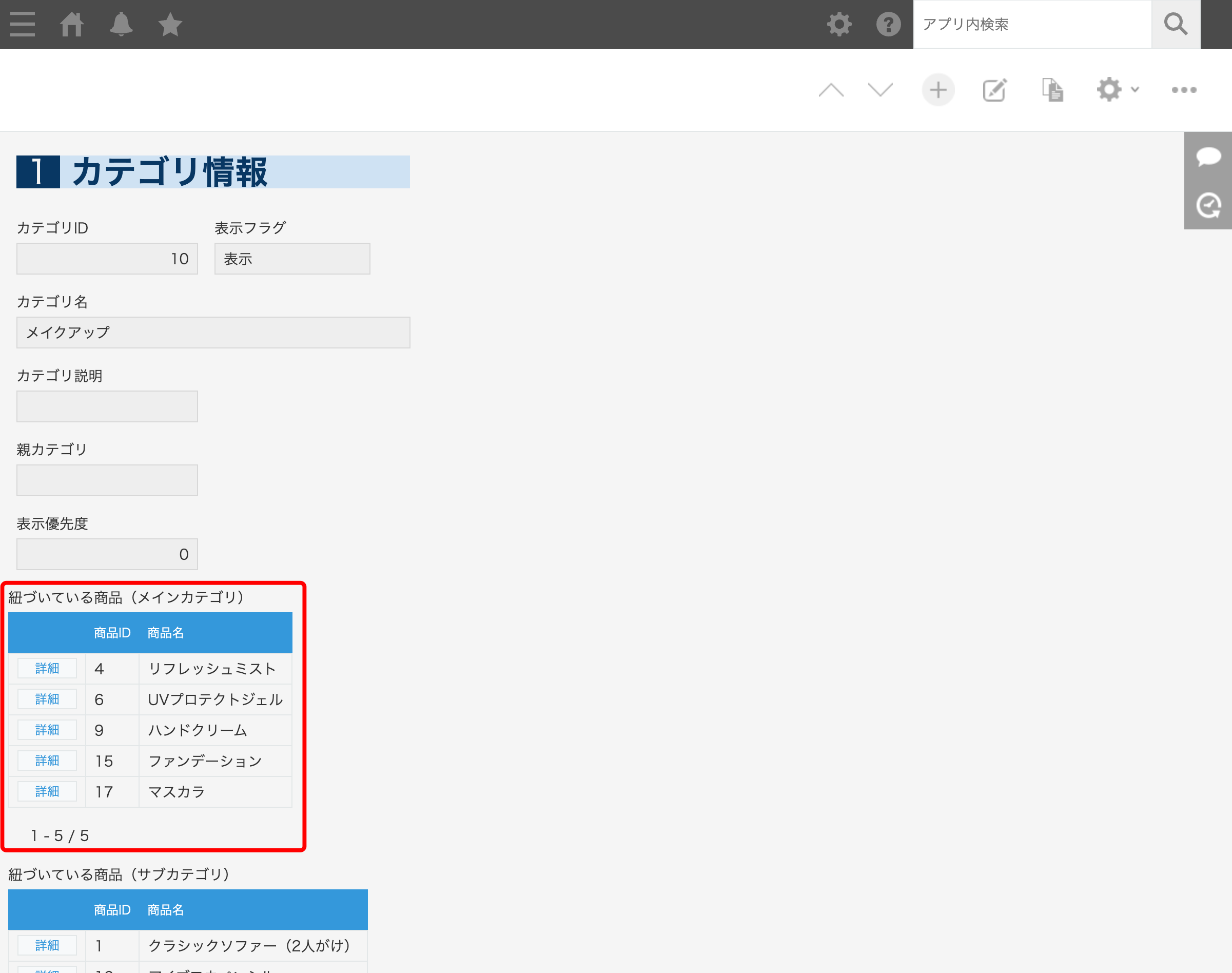
マッピング設定画面の「サブカテゴリとして紐づけられている商品を表示するスペース」で選択したスペースに対して、
本カテゴリがサブカテゴリとして設定されている商品のリストが表示されます。
リスト内の「詳細」ボタンをクリックすると、Bカートの商品詳細画面が開きます。
※Bカートのログイン画面が表示された場合は、そのままログインすると商品詳細画面が開きます。
※kintoneレコード詳細を開いた時点での、Bカートの情報を元にリストを作成しています。
※該当する商品が50件を超えた場合はページ送りが表示されます。
親カテゴリ(kintone入力補助)
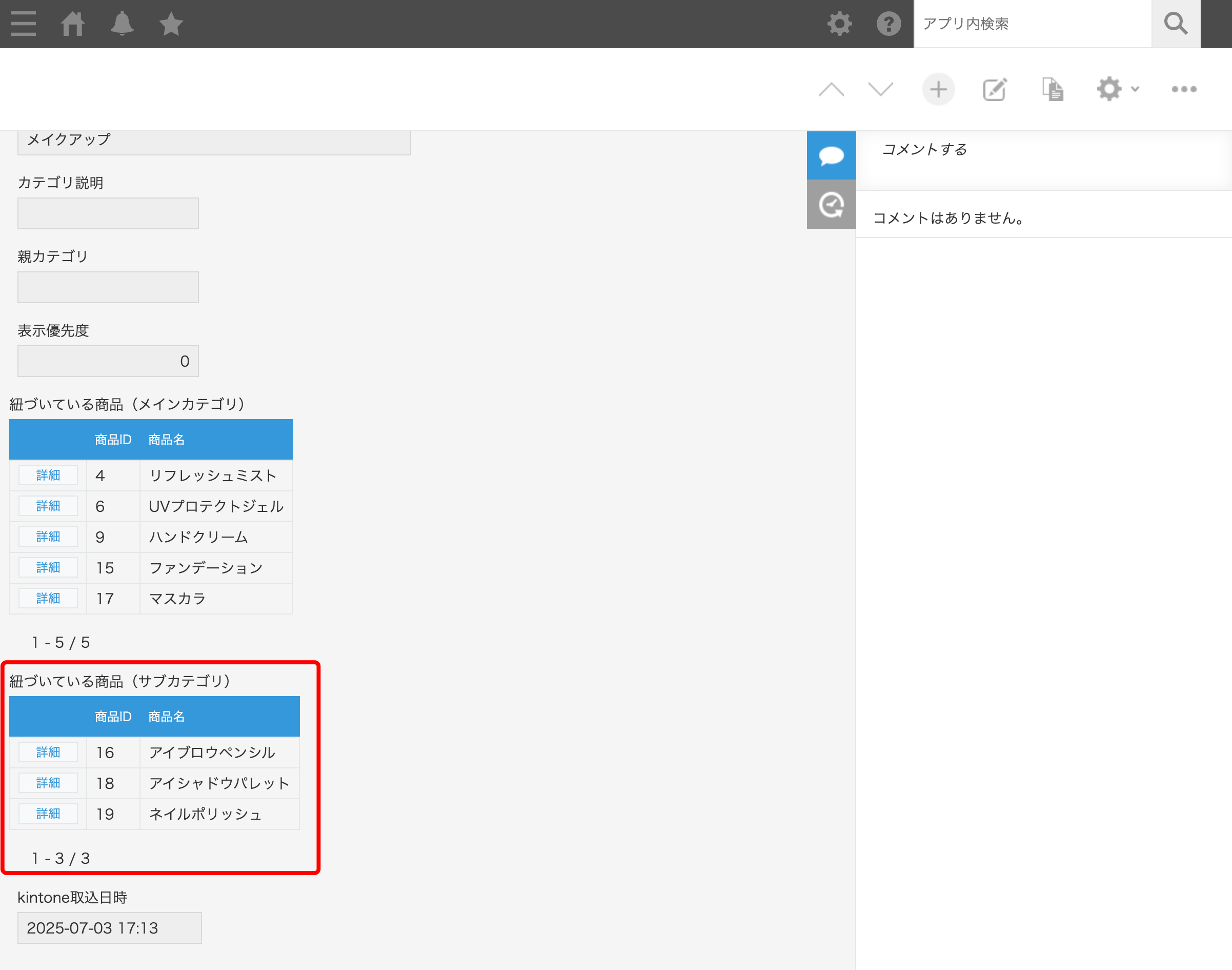
入力欄には自由入力も可能ですが、本機能で自動入力された形式でない場合は同期エラーとなります。
マッピング設定項目にて設定した、Bカートの「親カテゴリ」に対応するkintoneフィールドに「入力補助ボタン」が表示されます。
このボタンをクリックすると、Bカートに登録済みのカテゴリ一覧がモーダルで表示されます。
任意の項目を選択し、「選択」ボタンをクリックすることで、入力欄へ自動で入力されます。
※【】内の数字はカテゴリIDを表しています。