レコード一覧画面にボタンを表示する条件
ソトバコのBtone設定画面を開く
ソトバコにアクセスし、連携ボタンを表示するレコード一覧画面を指定したいアプリをクリックします。
本ページでは例として、「商品基本情報連携」を選択していますが、他アプリでも同様の操作となります。
連携ボタンは、「Bカートからデータを取り込む」および「Bカートに一括で同期する」のボタンが対象となります。
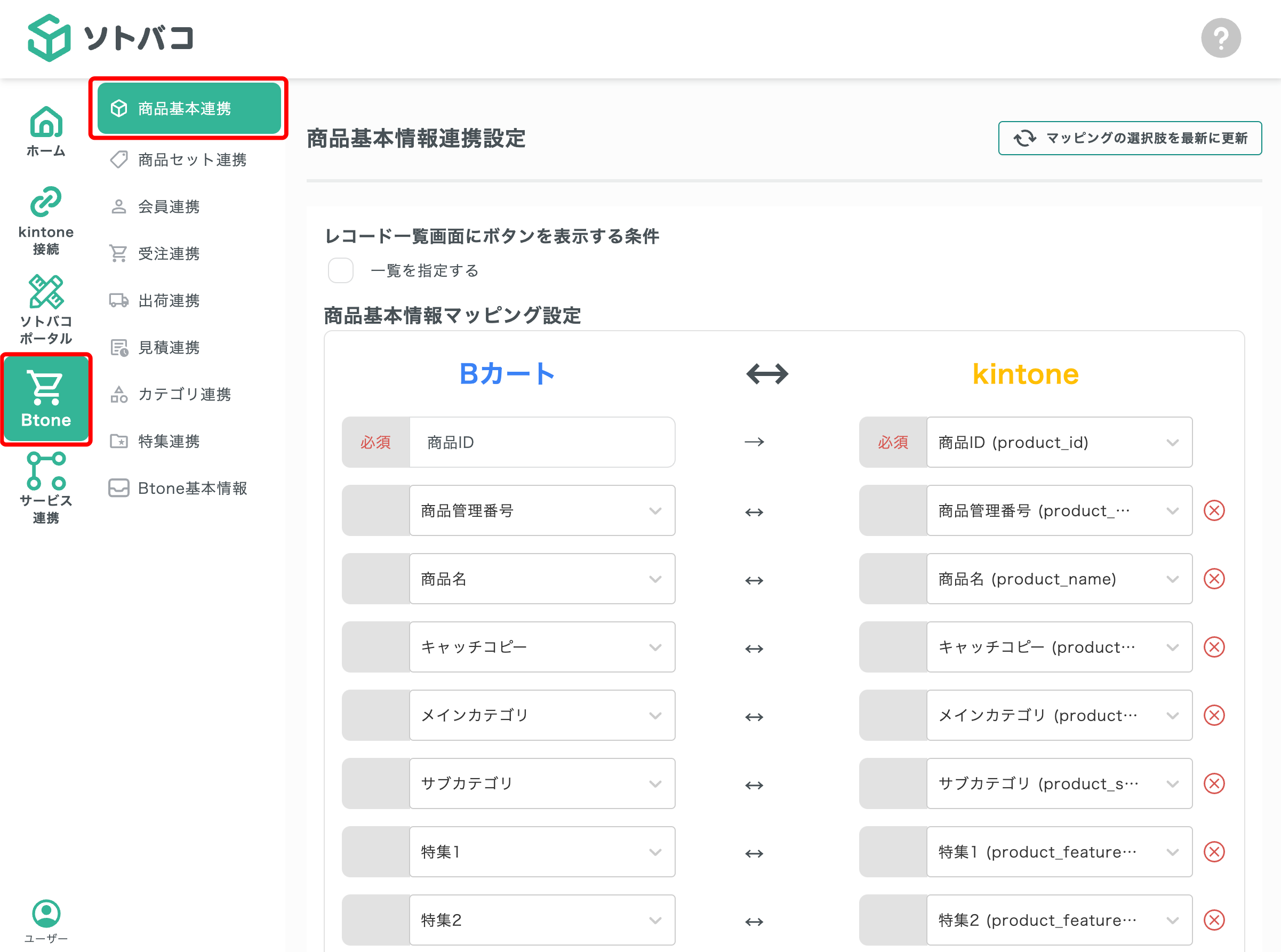
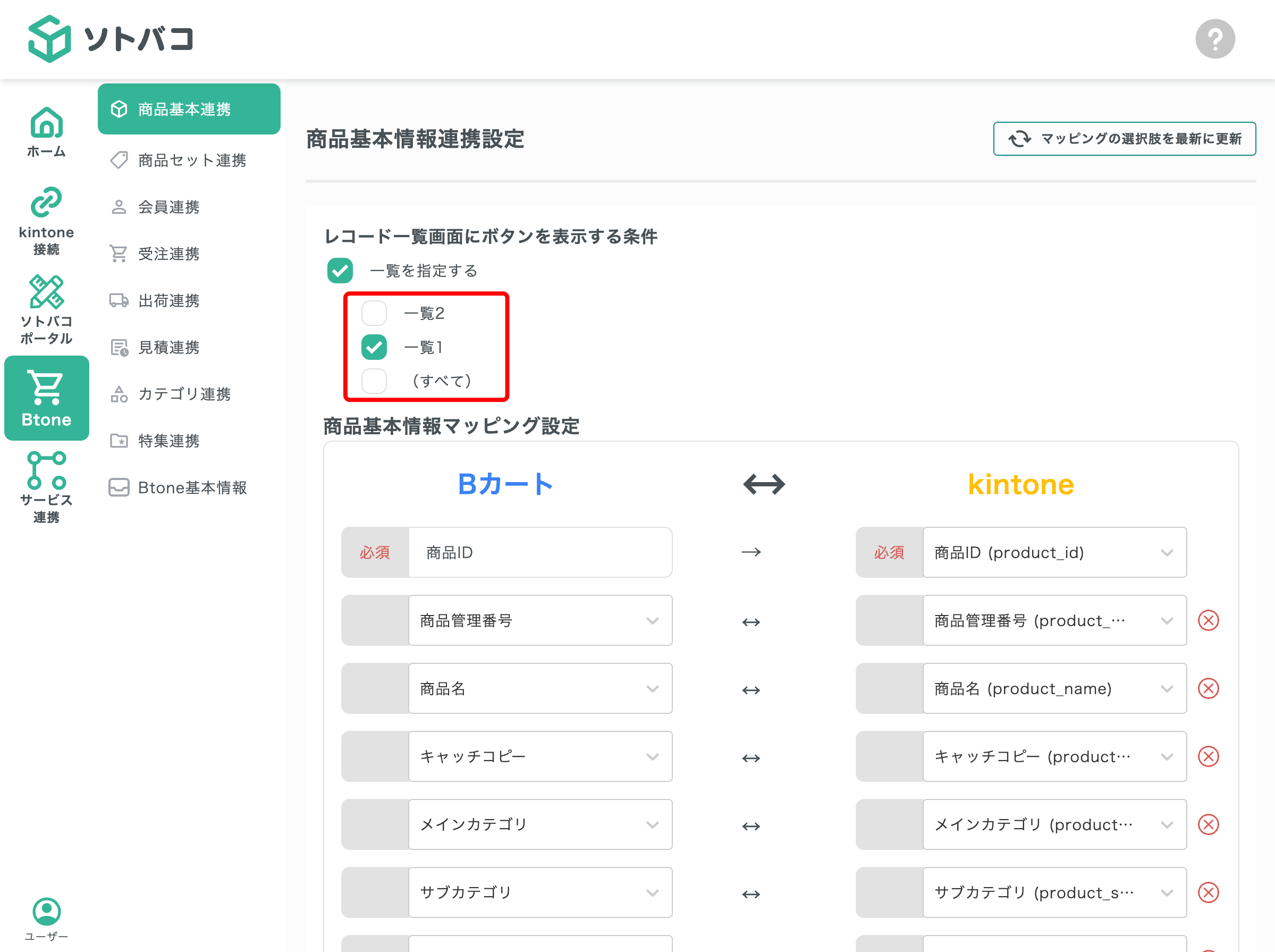
『一覧を指定する』にチェックを入れる
『一覧を指定する』にチェックを入れると、現在kintoneで作成している一覧が表示されます。
※チェックを入れない場合は、全ての一覧に連携ボタンが表示されます。
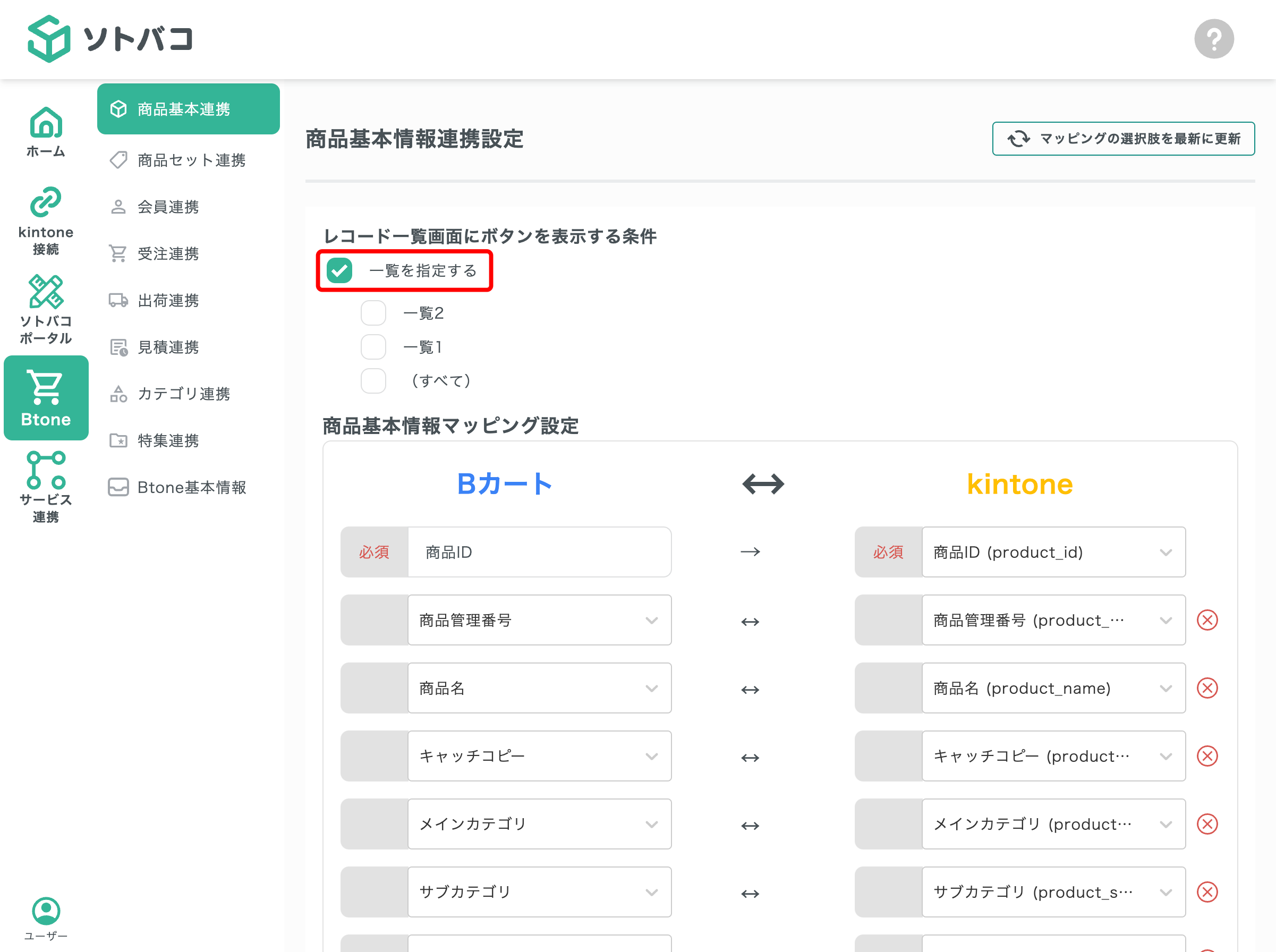
連携ボタンを表示したい一覧にチェックをいれる
『一覧を指定する』にチェックを入れると、現在kintoneで作成している一覧が表示されます。
連携ボタンを表示したい一覧にチェックを入れます。
※ここでチェックをしなかった一覧には、連携ボタンは表示されません。
※1つもチェックしなかった場合は、全ての一覧に連携ボタンが表示されなくなります。
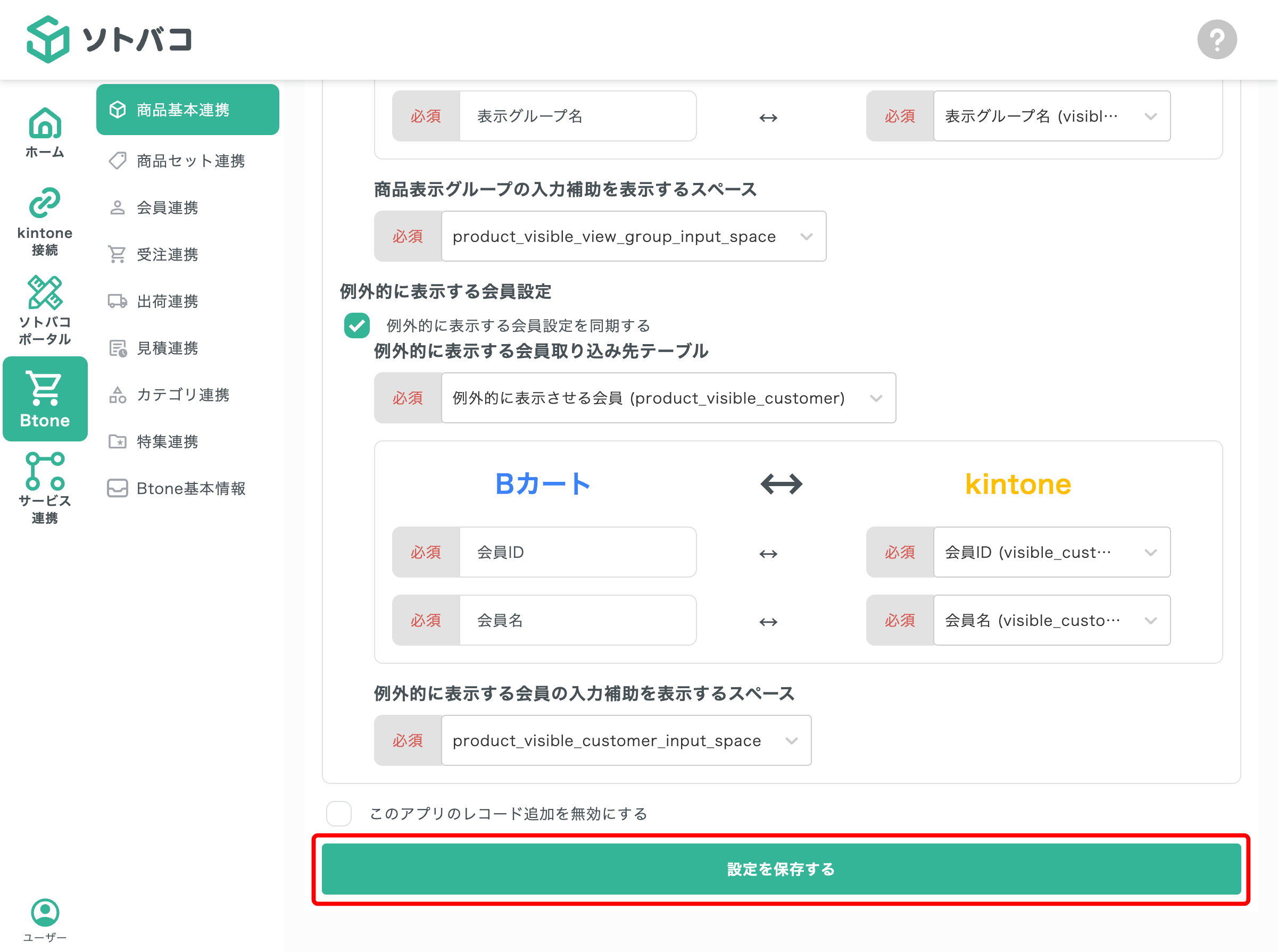
『設定を保存する』ボタンをクリックする
画面下にある「設定を保存する」ボタンをクリックしてください。
kintoneアプリを確認する
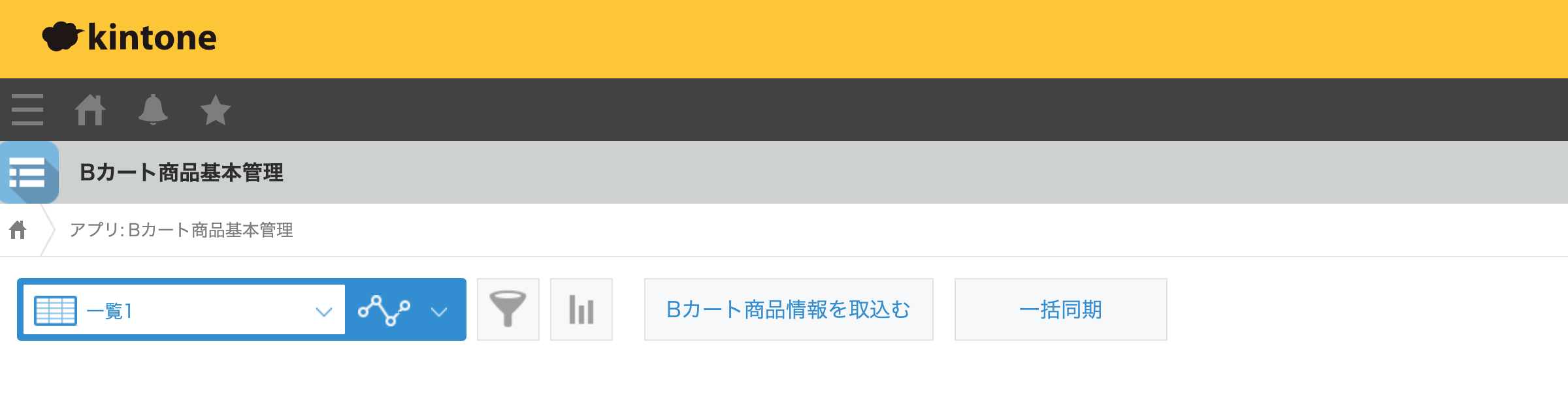
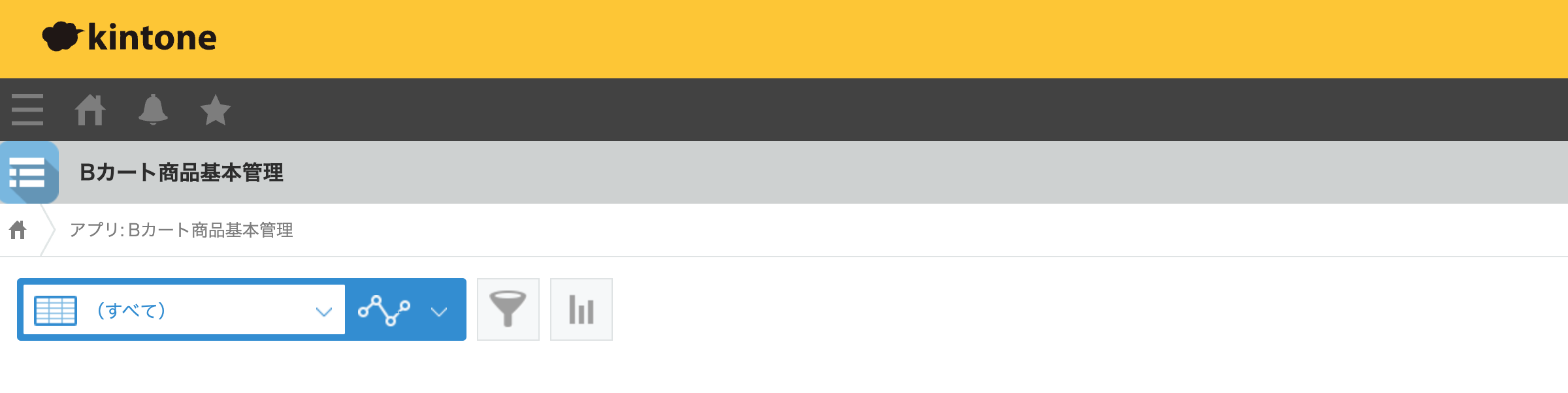
kintoneにログインし、指定した一覧にのみ連携ボタンが表示されていることを確認してください。