
kintoneレコード毎にBカートに同期する
レコード詳細画面を開く
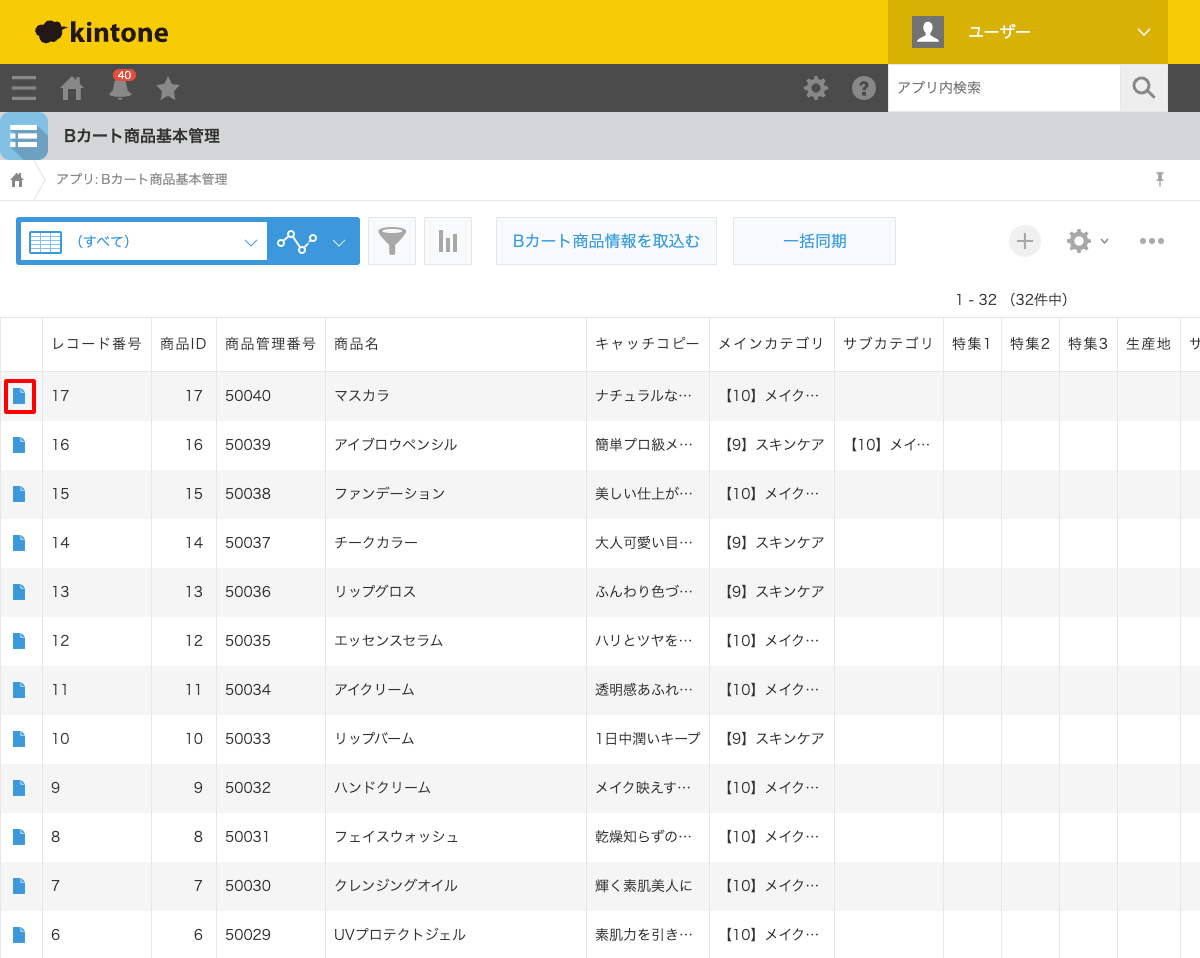
kintoneにログインし、アプリを開くとレコード一覧が表示されます。
赤枠内のアイコンをクリックして、レコード詳細画面を開いてください。
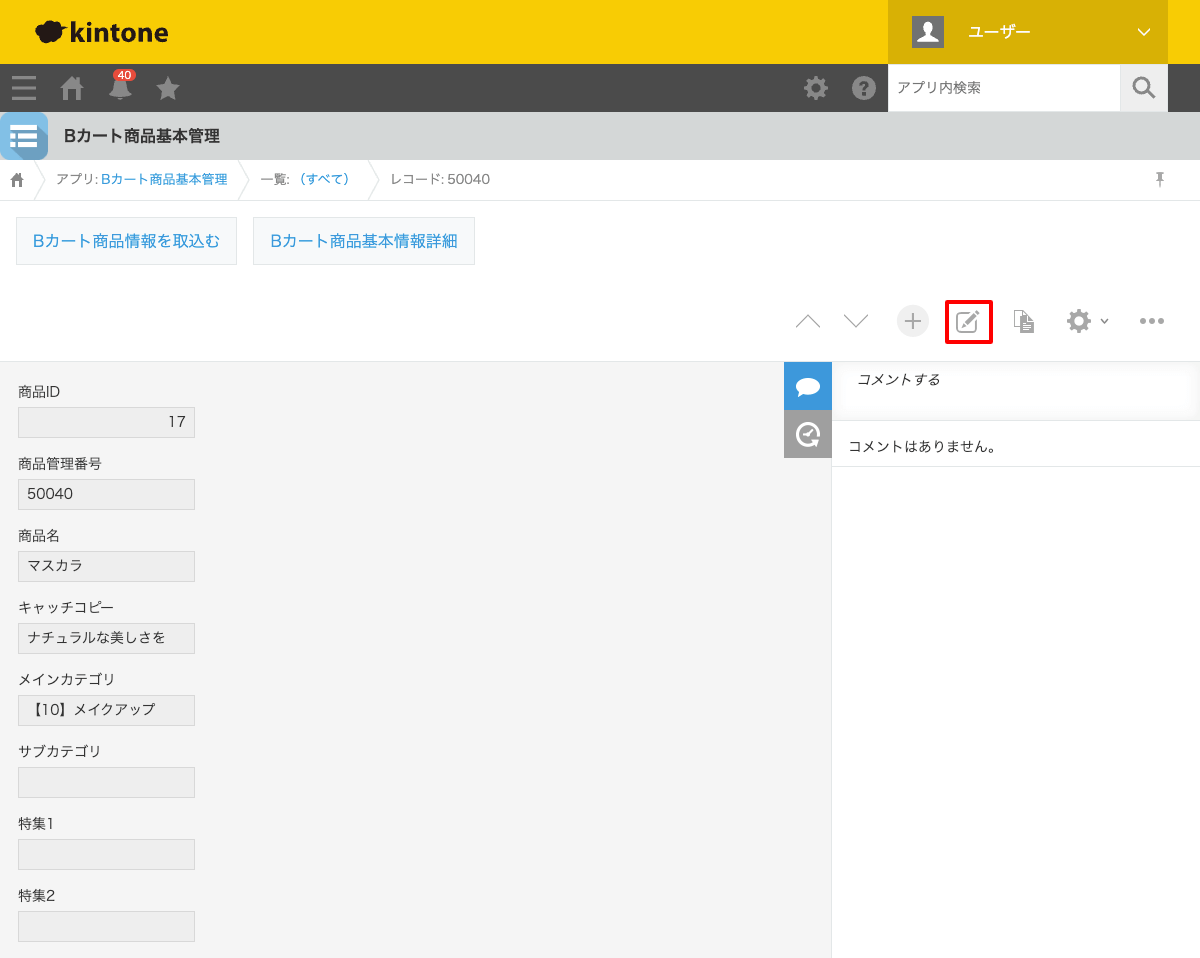
レコード編集画面を開く
赤枠内のアイコンをクリックして、レコード編集画面を開いてください。
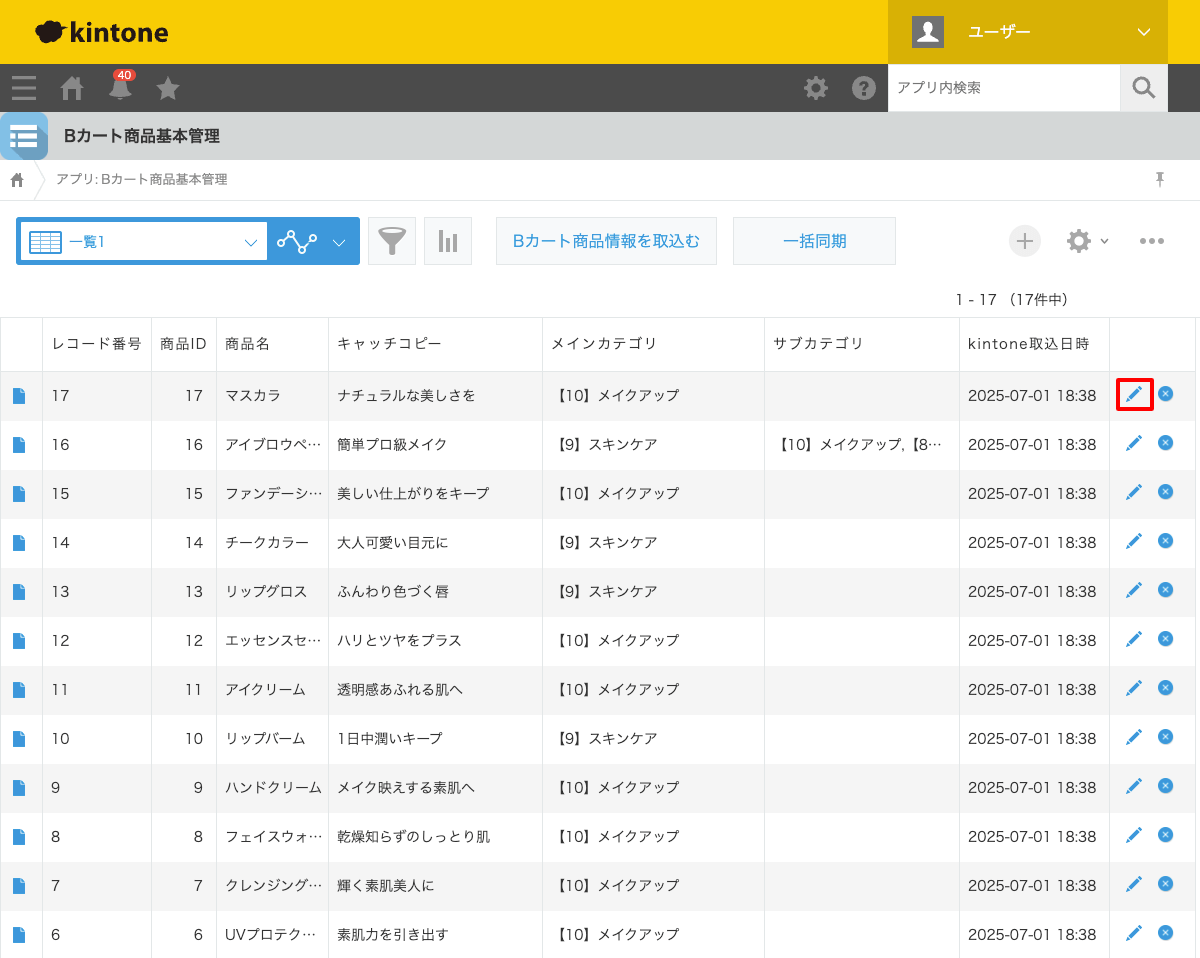
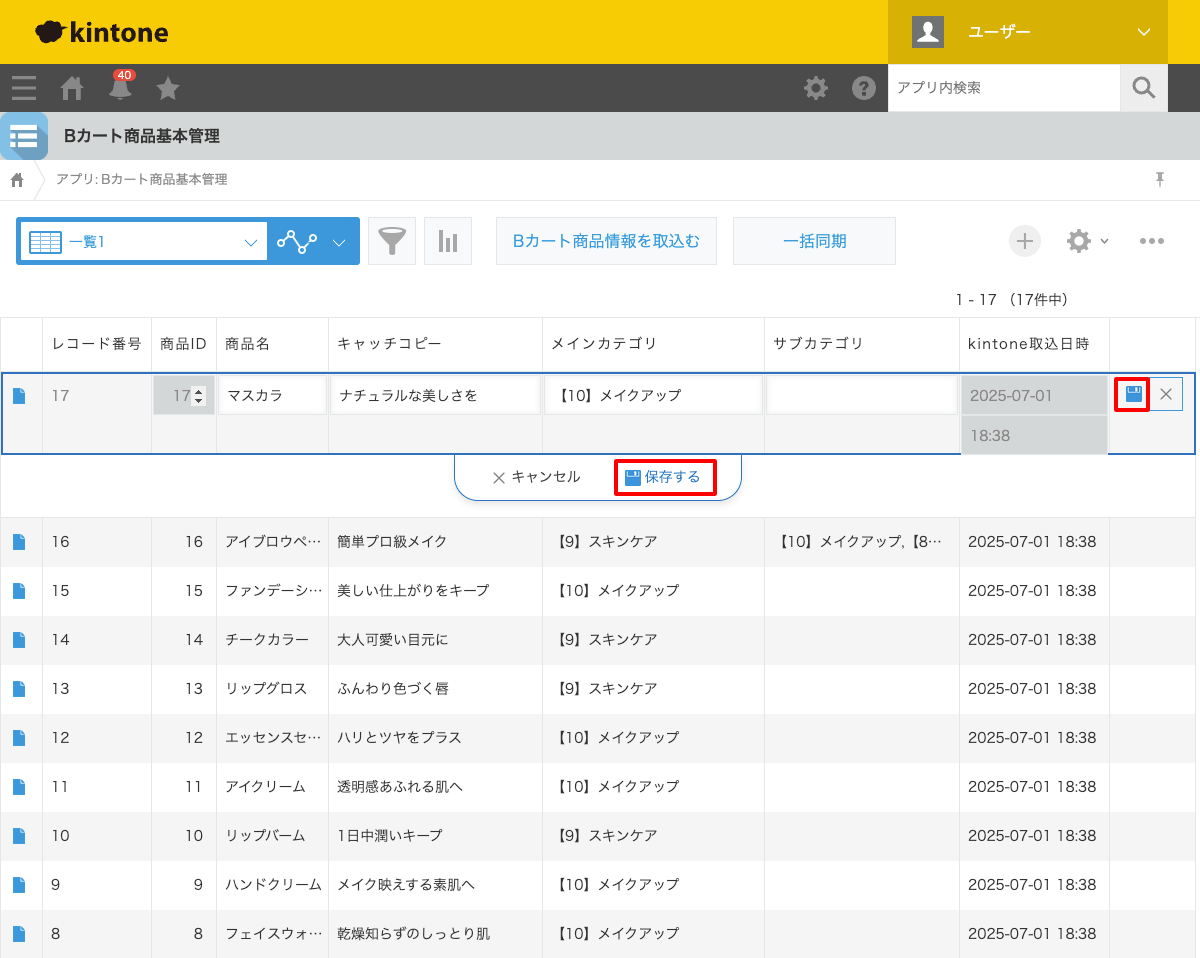
もしくは、レコード一覧画面から赤枠内の「編集アイコン」をクリックすることで、インラインでの編集モードにすることもできます。
『保存』ボタンをクリックする
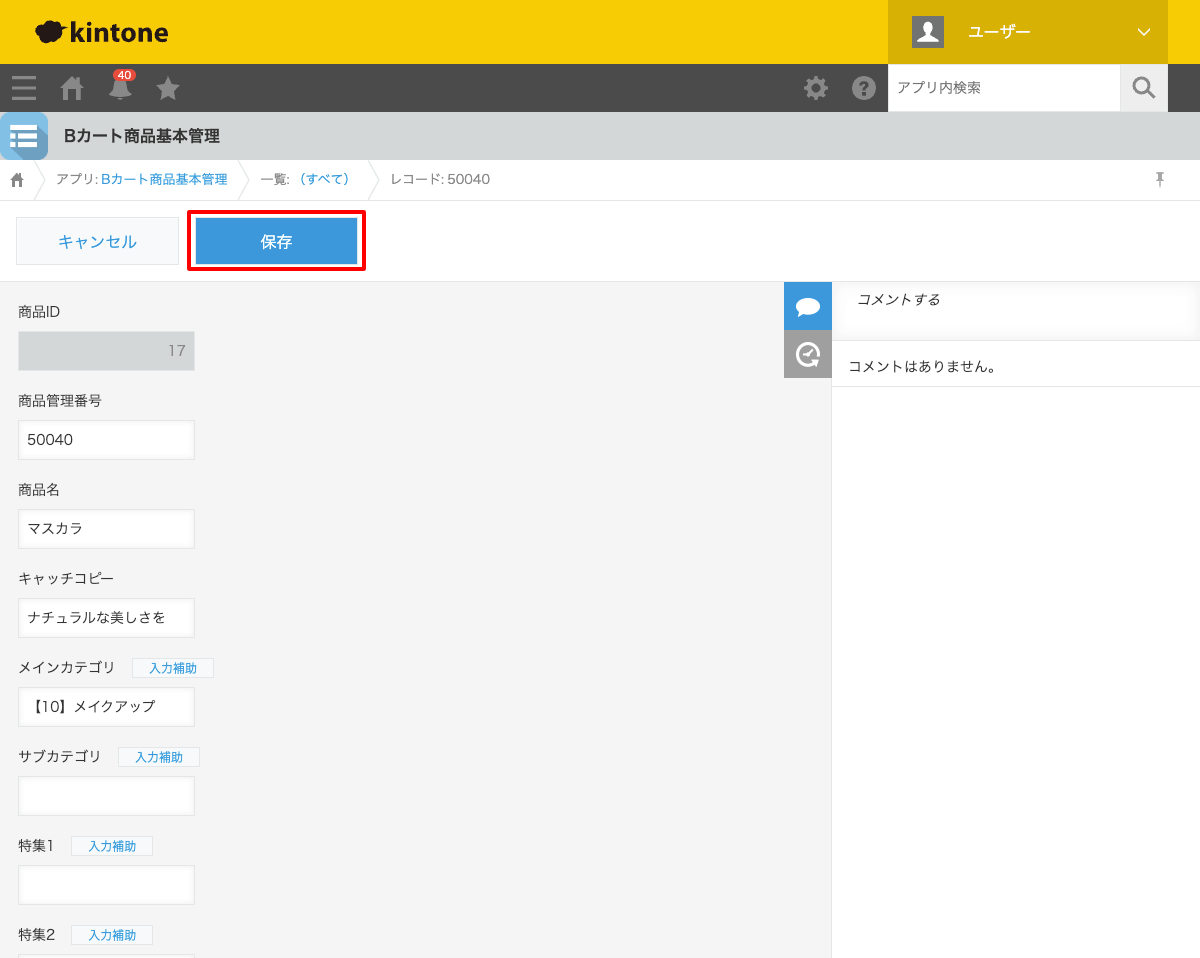
必要であればレコードを編集し、「保存」ボタンをクリックしてください。
インラインでの編集の場合も同じく必要であればレコードを編集し、「保存する」ボタンまたは「保存アイコン」をクリックしてください。
同期が完了するのを待つ
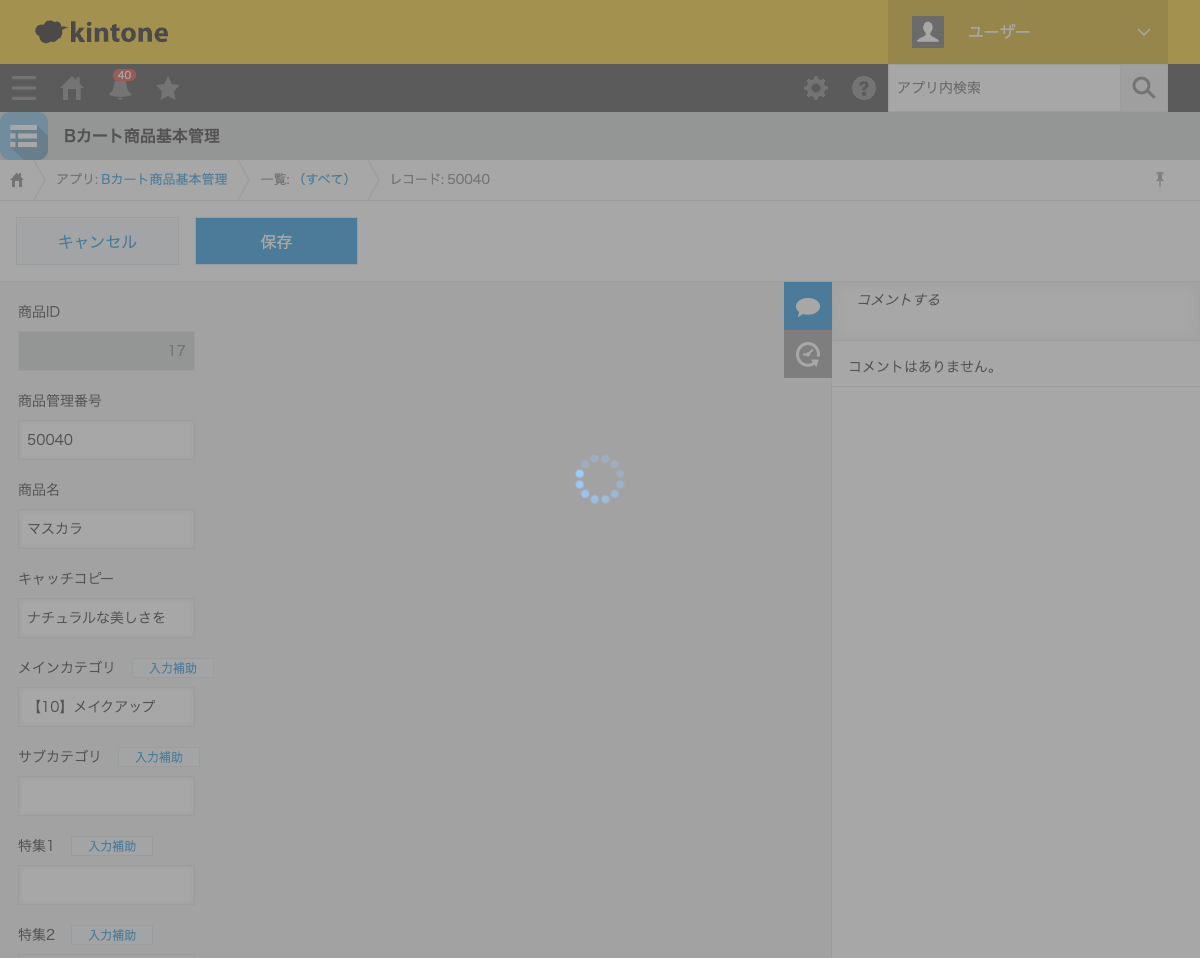
同期が完了するまで、ブラウザを閉じないでください。
ローディングの表示が消えるまでお待ちください。
同期が完了する
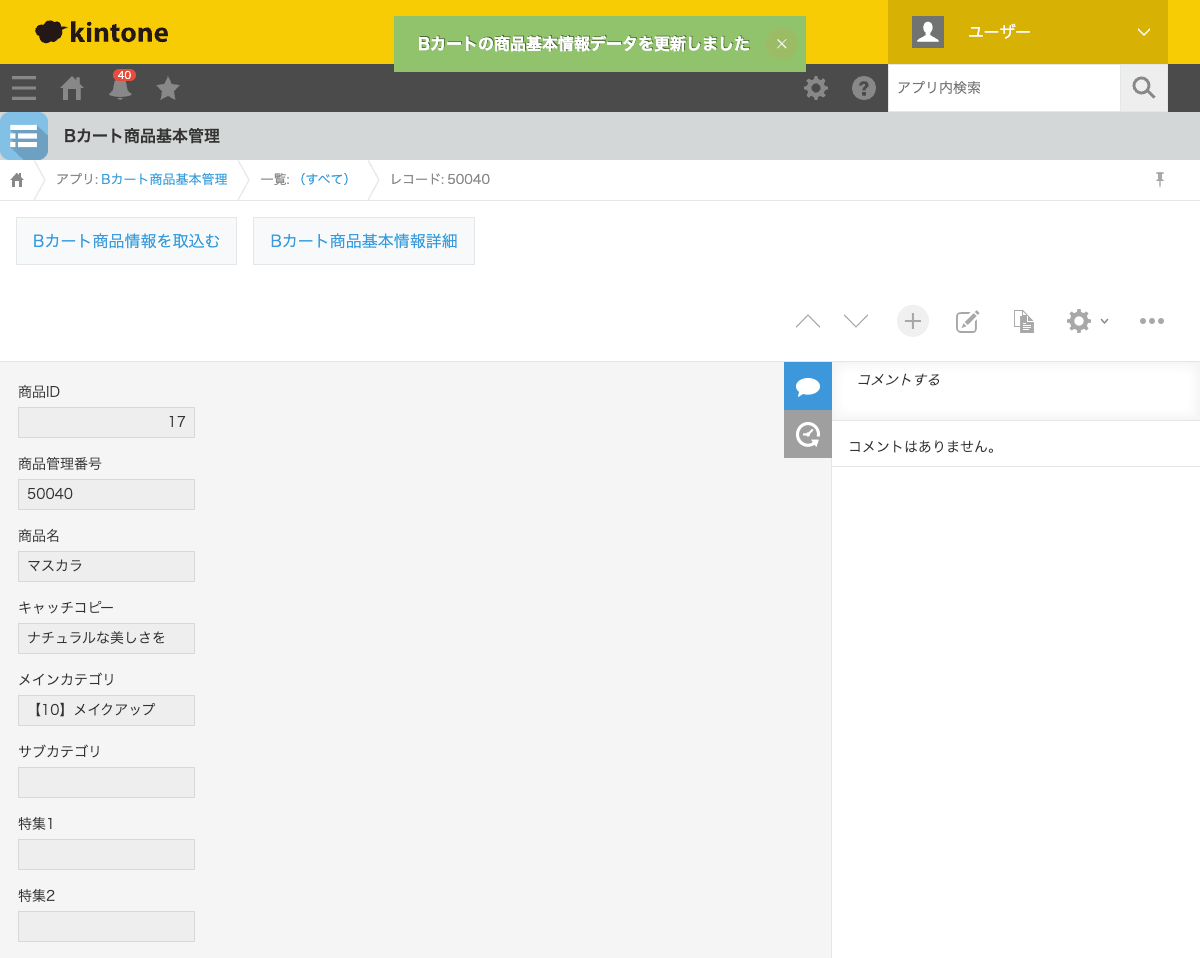
同期が完了すると、画面上部に「更新しました」というメッセージが表示されます。
Bカート画面を確認し、データが同期されていることをご確認ください。
注意事項
※「Bカート見積管理」ではレコード保存時のBカート同期は行われません。
※「Bカート受注管理」アプリでレコードを保存すると、その受注に関連する出荷情報も更新されます。
※「Bカート出荷管理」アプリでレコードを保存すると、その出荷に関連する受注情報も更新されます。