kintone入力補助・kintone表示カスタマイズ
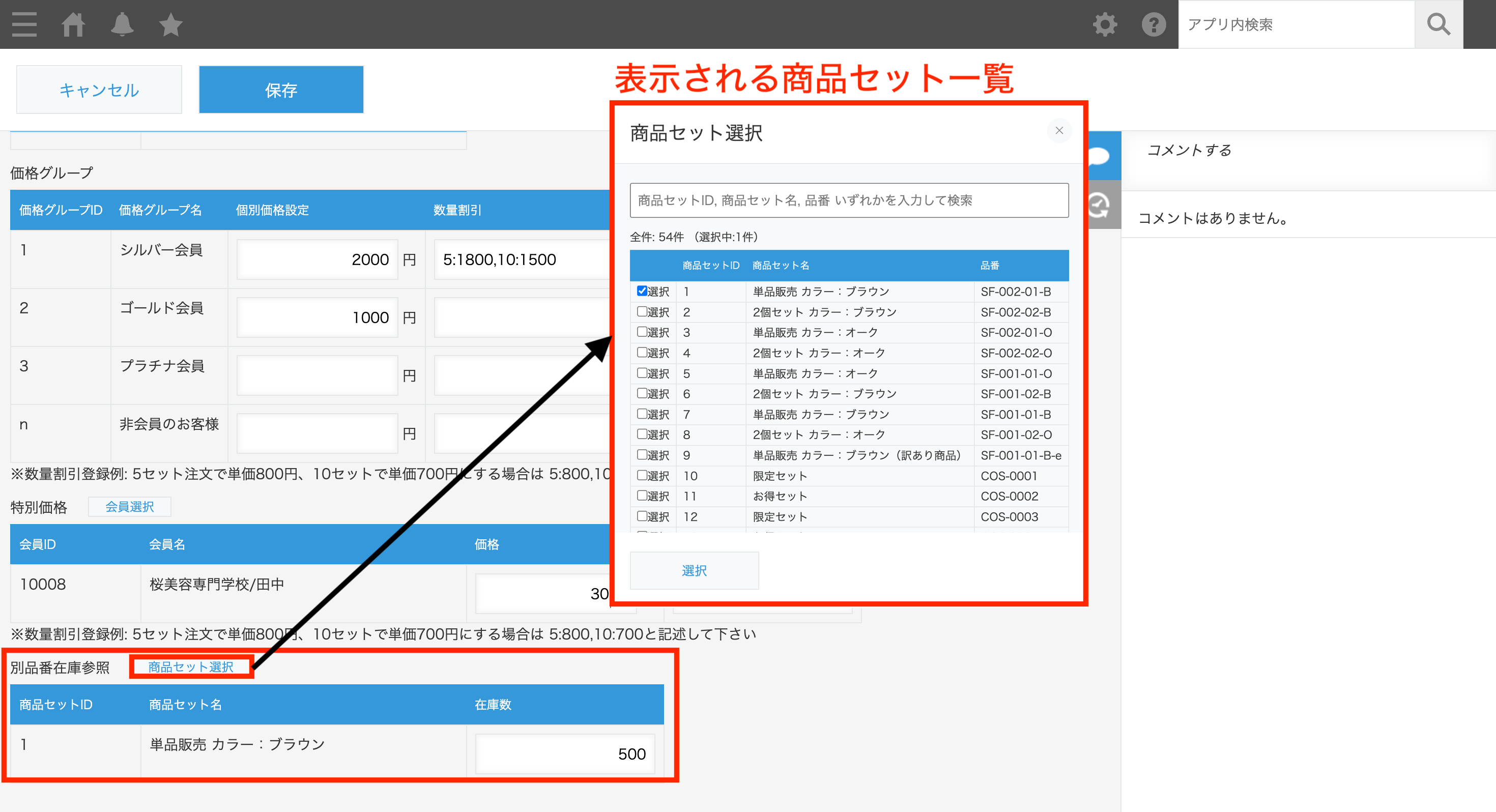
表示フラグが非表示の場合(kintone表示カスタマイズ)
「表示フラグ」が「非表示」になっているレコードは灰色に塗りつぶされ、非表示であることがわかりやすくなっています。
商品セット表示グループ(kintone入力補助)
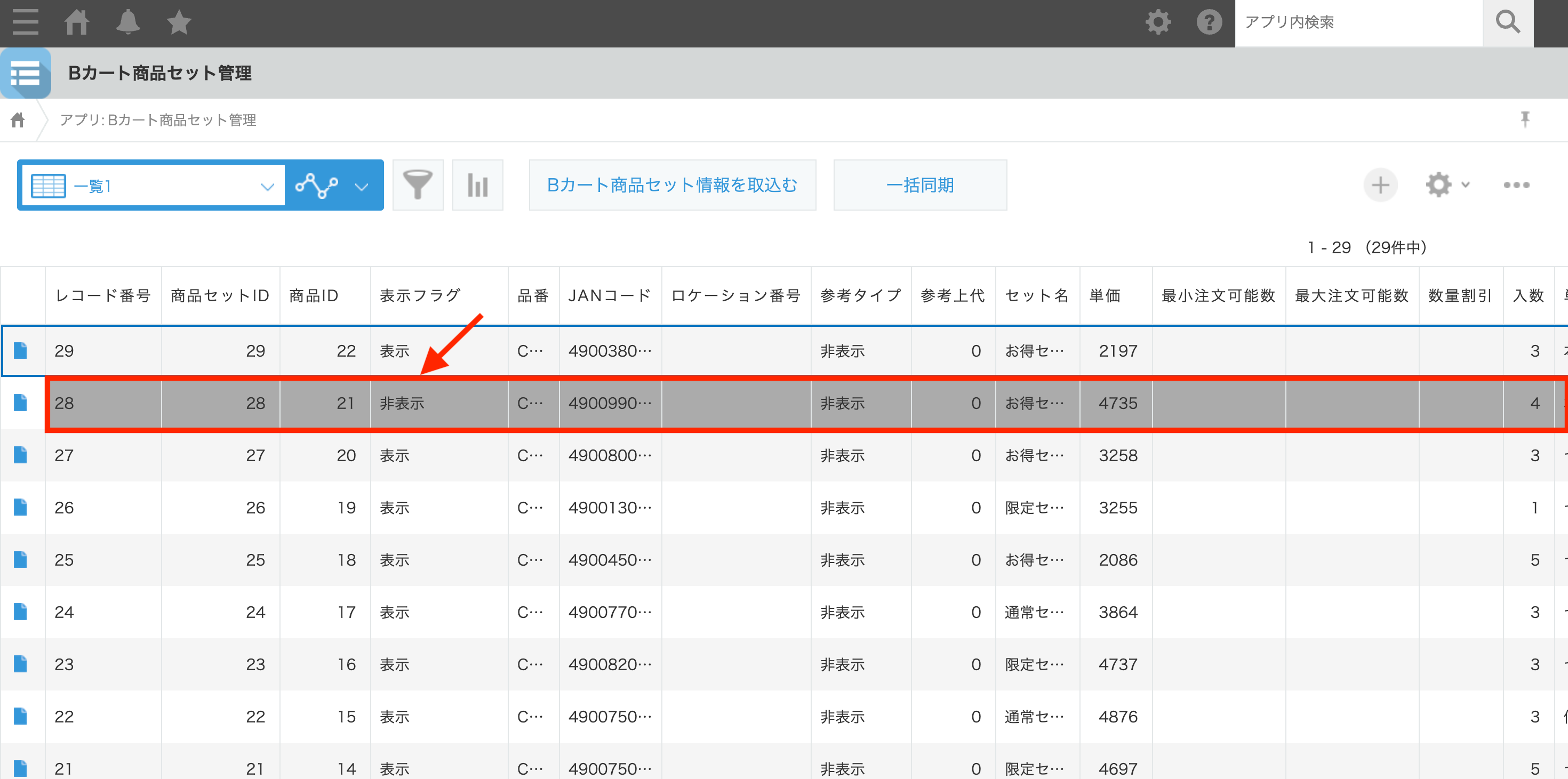
マッピング設定画面の「商品セット表示グループの入力補助を表示するスペース」で選択したスペースに対して、商品セット表示グループの入力補助が表示されます。
商品表示を行いたいグループにチェックを入れる形式で入力が行えます。
※Bカート管理画面では「非表示にしたい商品グループ」を選択しますが、Btoneでは「表示したい商品グループ」にチェックを入れます。ご注意ください。
※この入力補助で表示される商品セット表示グループの一覧は、Bカートから最新の情報を取得して表示されます。
※チェックを入れた商品セット表示グループのみがサブテーブルのレコードとして保存されます。
例外的に表示させる会員(kintone入力補助)
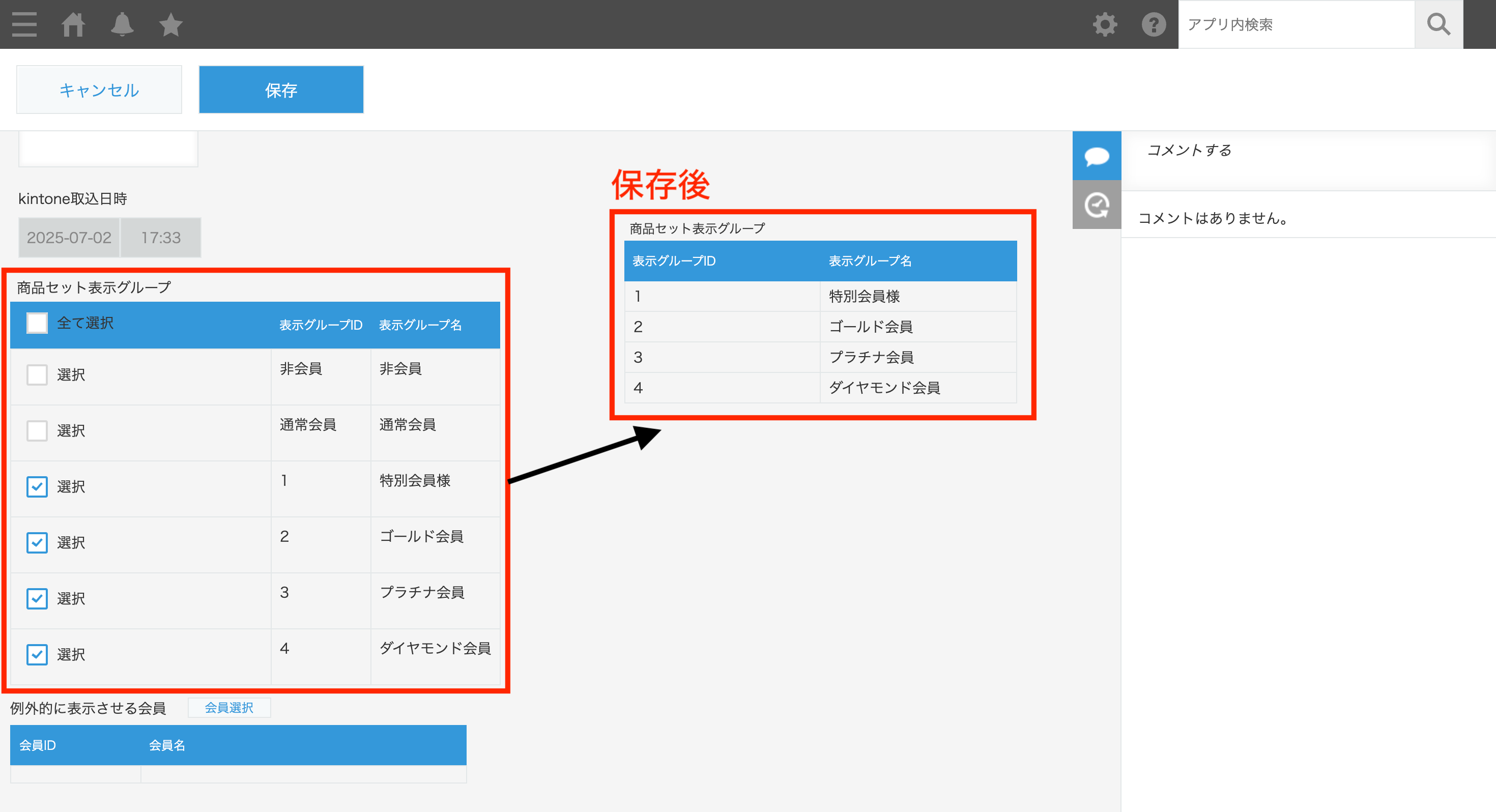
マッピング設定画面の「例外的に表示する会員の入力補助を表示するスペース」で選択したスペースに対して、例外的に表示する会員の入力補助が表示されます。
「会員選択」のボタンを押下すると、会員の一覧が表示され、例外的に表示を行いたい会員にチェックを入れる形式で入力が行えます。
※この入力補助で表示される例外的に表示させる会員の一覧は、Bカートから最新の情報を取得して表示されます。
※チェックを入れた例外的に表示させる会員のみがサブテーブルのレコードとして保存されます。
価格グループ別価格設定(kintone入力補助)
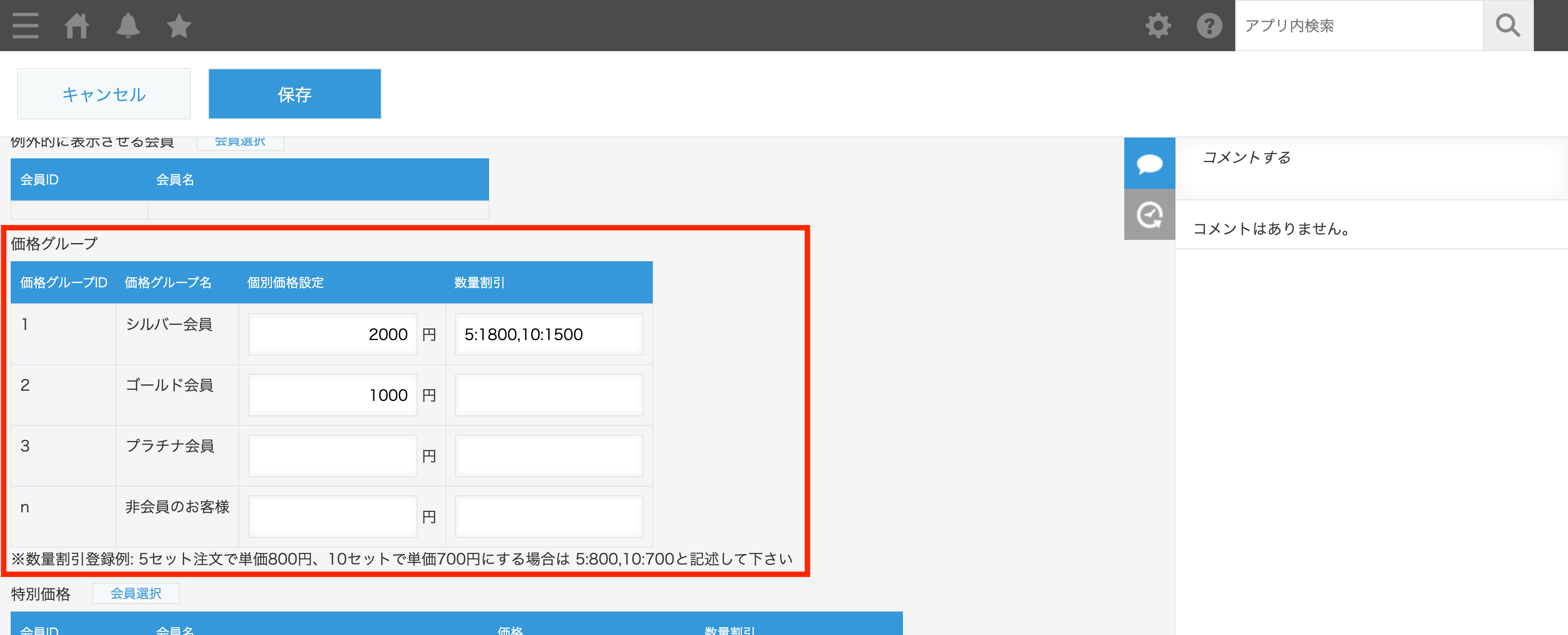
マッピング設定画面の「価格グループ別価格の入力補助を表示するスペース」で選択したスペースに対して、価格グループ別価格の入力補助が表示されます。
価格グループごとに個別価格と数量の割引入力が行えます。
※この入力補助で表示される価格グループの一覧は、Bカートから最新の情報を取得して表示されます。
※個別価格設定欄に入力した価格グループのみがサブテーブルのレコードとして保存されます。
特別価格設定(kintone入力補助)
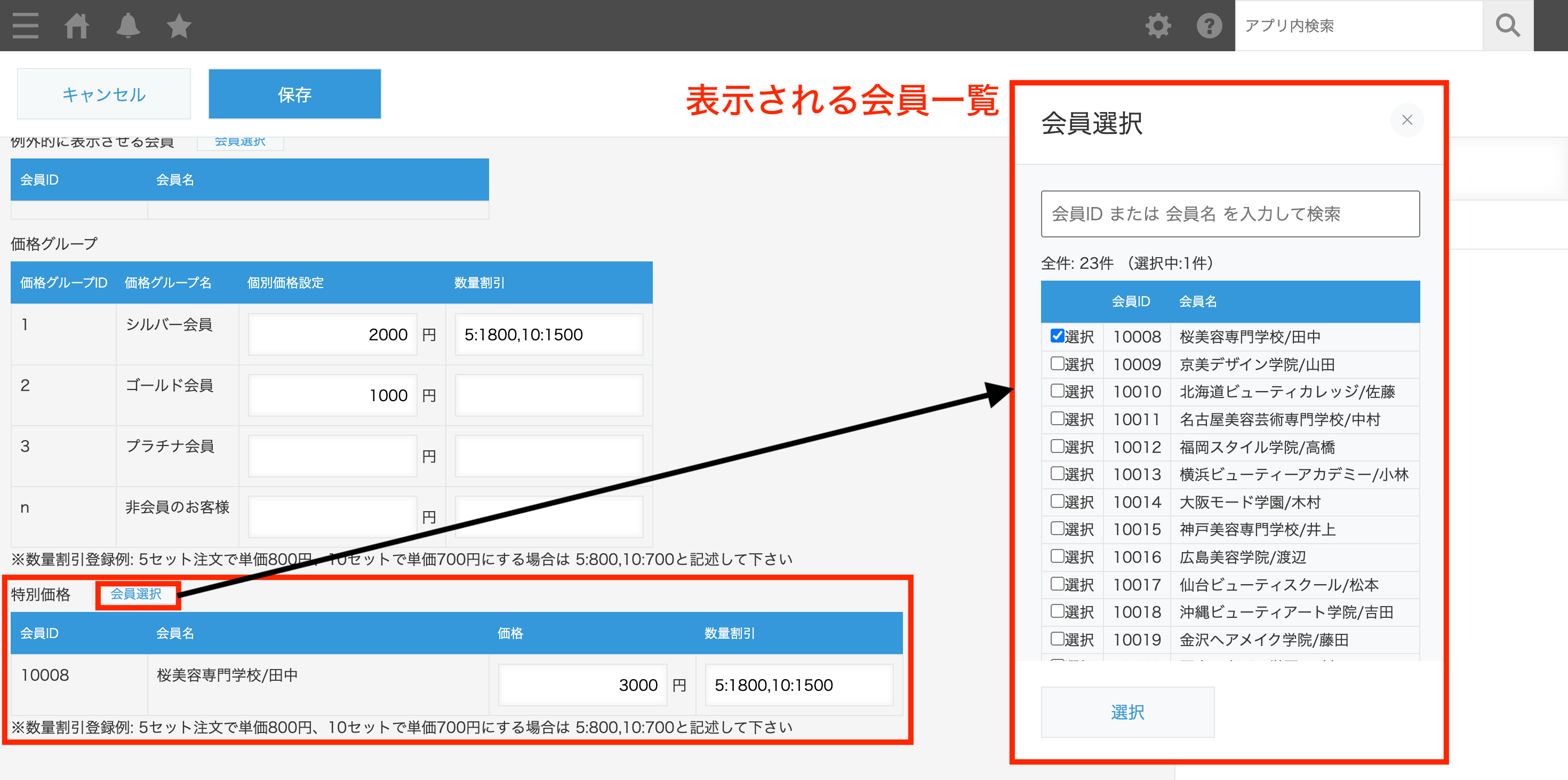
マッピング設定画面の「特別価格の入力補助を表示するスペース」で選択したスペースに対して、特別価格の入力補助が表示されます。
「会員選択」のボタンを押下すると、会員の一覧が表示され、特別価格を設定したい会員にチェックを入れる形式で入力が行えます。
※この入力補助で表示される会員の一覧は、Bカートから最新の情報を取得して表示されます。
※特別価格を設定した会員のみがサブテーブルのレコードとして保存されます。
別品番在庫参照(kintone入力補助)
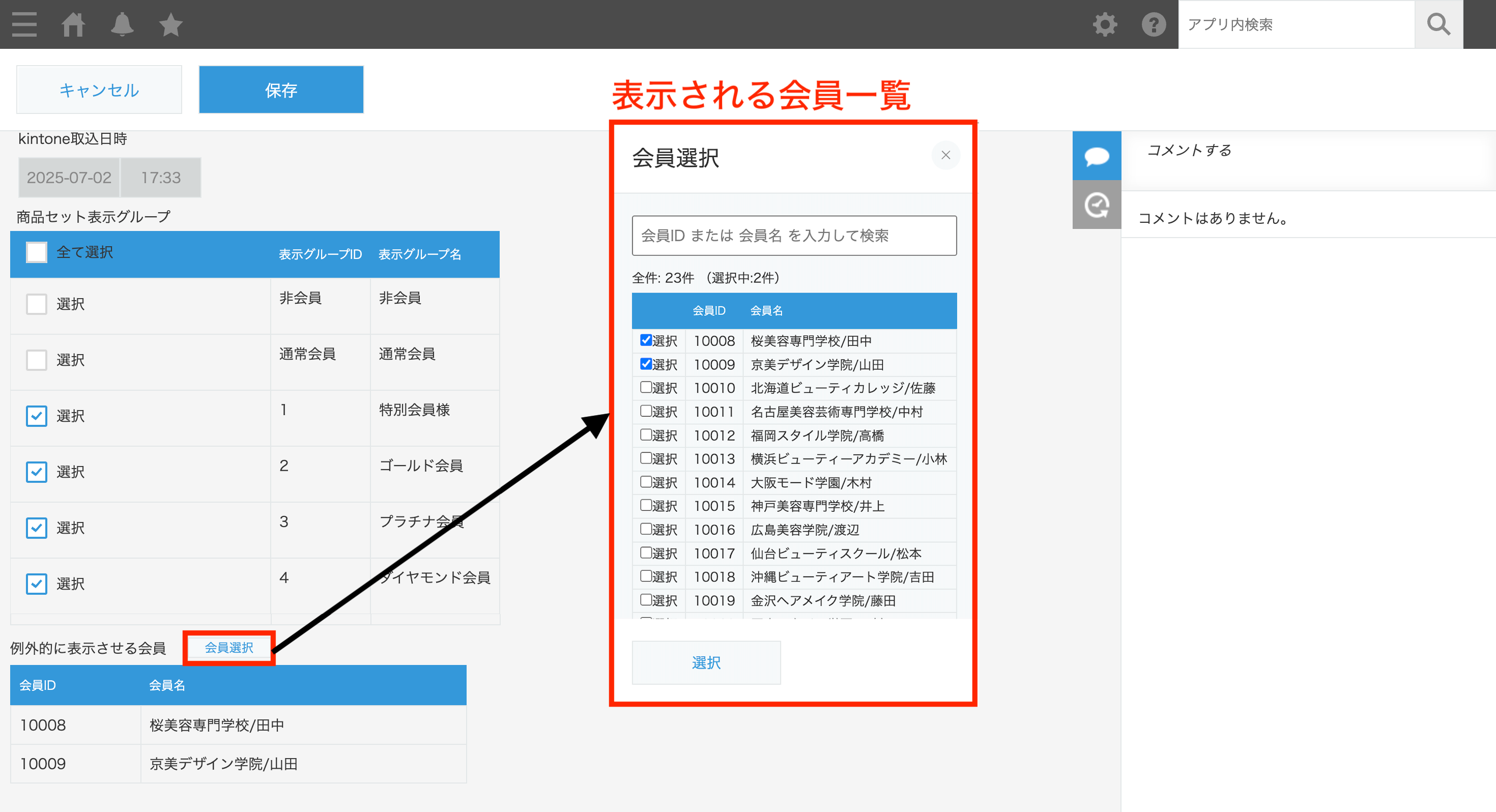
マッピング設定画面の「別品番在庫参照の入力補助を表示するスペース」で選択したスペースに対して、別品番在庫参照の入力補助が表示されます。
「商品セット選択」のボタンを押下すると、商品セットの一覧が表示され、参照したい商品セットにチェックを入れる形式で入力が行えます。
※この入力補助は「在庫フラグ」で「別品番在庫参照」を選択していた時のみ表示されます。
※この入力補助で表示される商品セット一覧は、Bカートから最新の情報を取得して表示されます。
※チェックを入れた商品セットのみがサブテーブルのレコードとして保存されます。