ソトバコポータルにkintoneのグラフ/一覧を埋め込む方法
1
ソトバコポータルにkintoneグラフを埋め込む
1-1
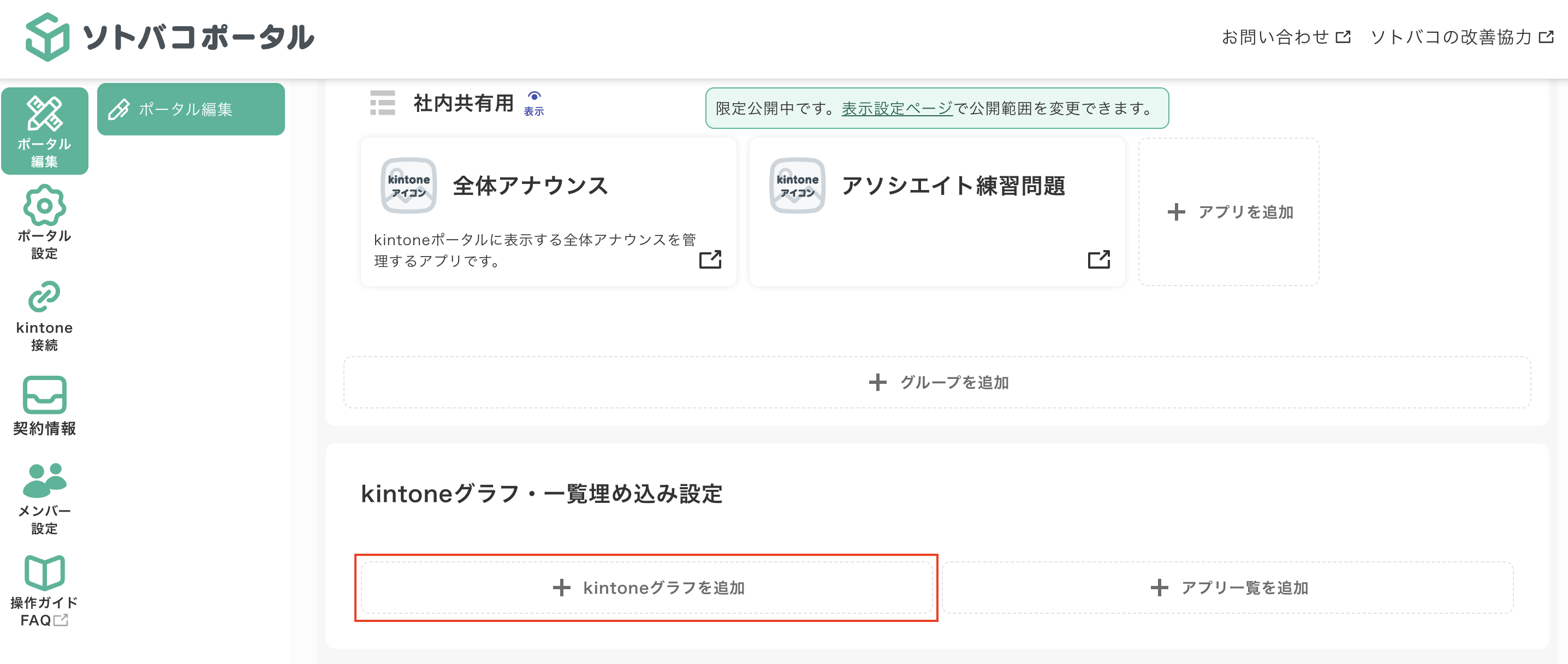
ソトバコポータル編集画面下部にある「kintoneグラフを追加」をクリックしてください。
1-2
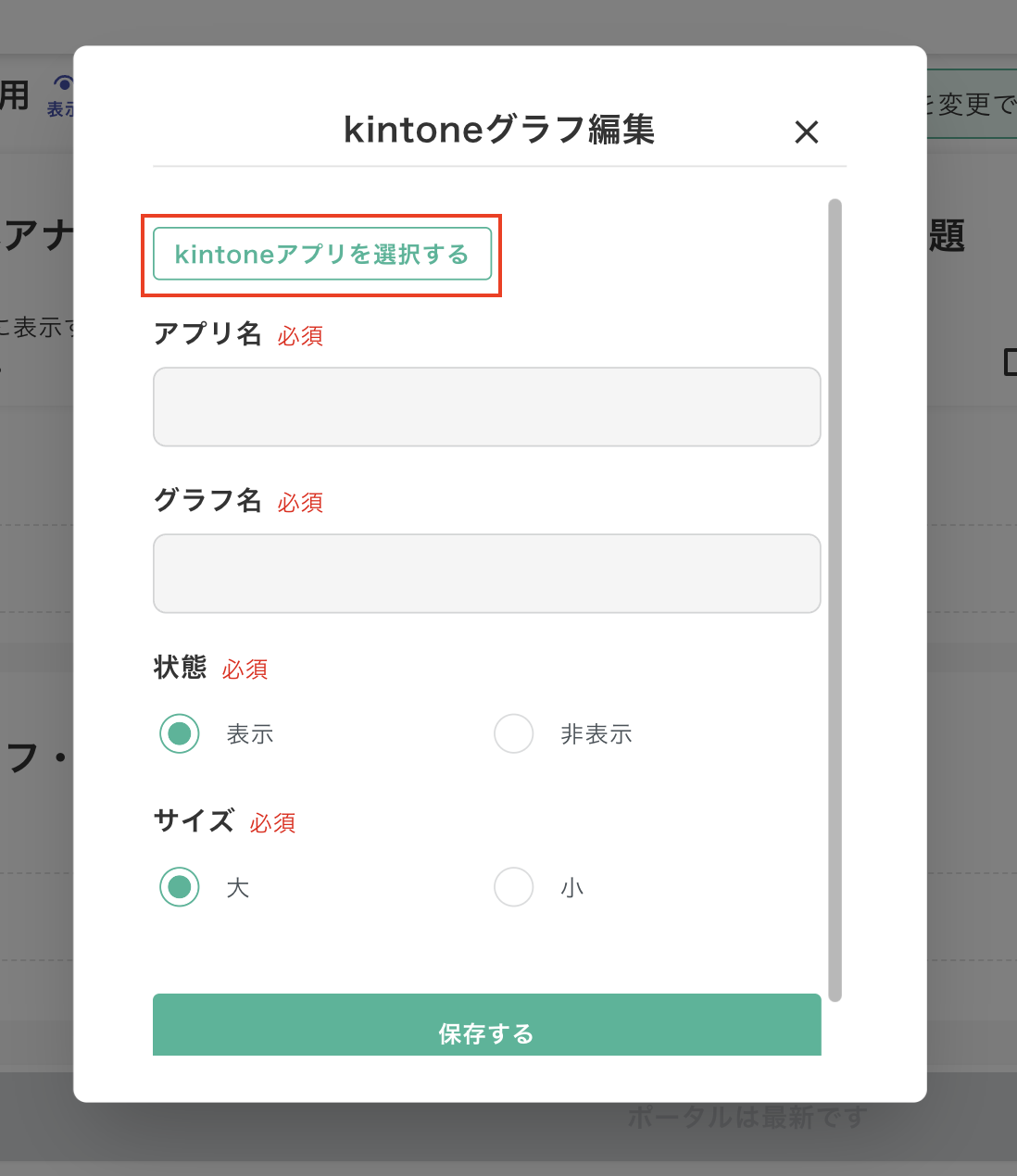
表示された「kintoneグラフ編集」画面の「kintoneアプリを選択する」をクリックしてください。
1-3
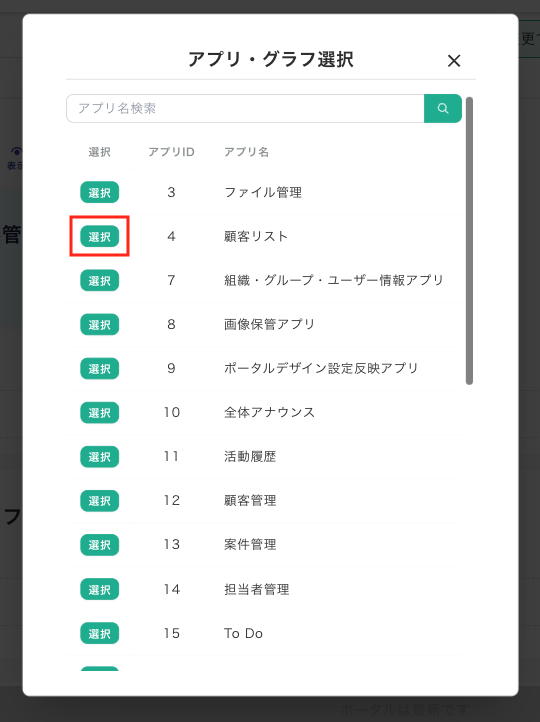
表示された「アプリ・グラフ選択」画面からソトバコポータルに埋め込みたいアプリのグラフを選択してください。
1-4
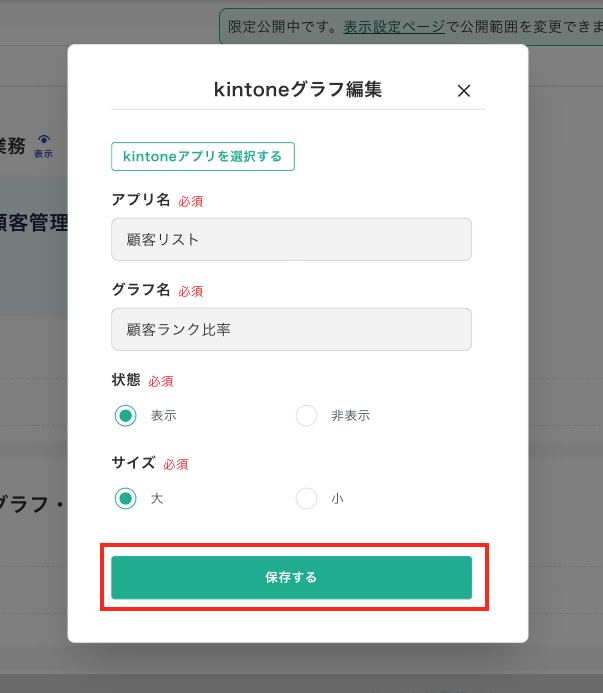
状態やサイズ等をお好みで設定いただいた後に、設定を保存してください。
2
ソトバコポータルにアプリ一覧を埋め込む
2-1
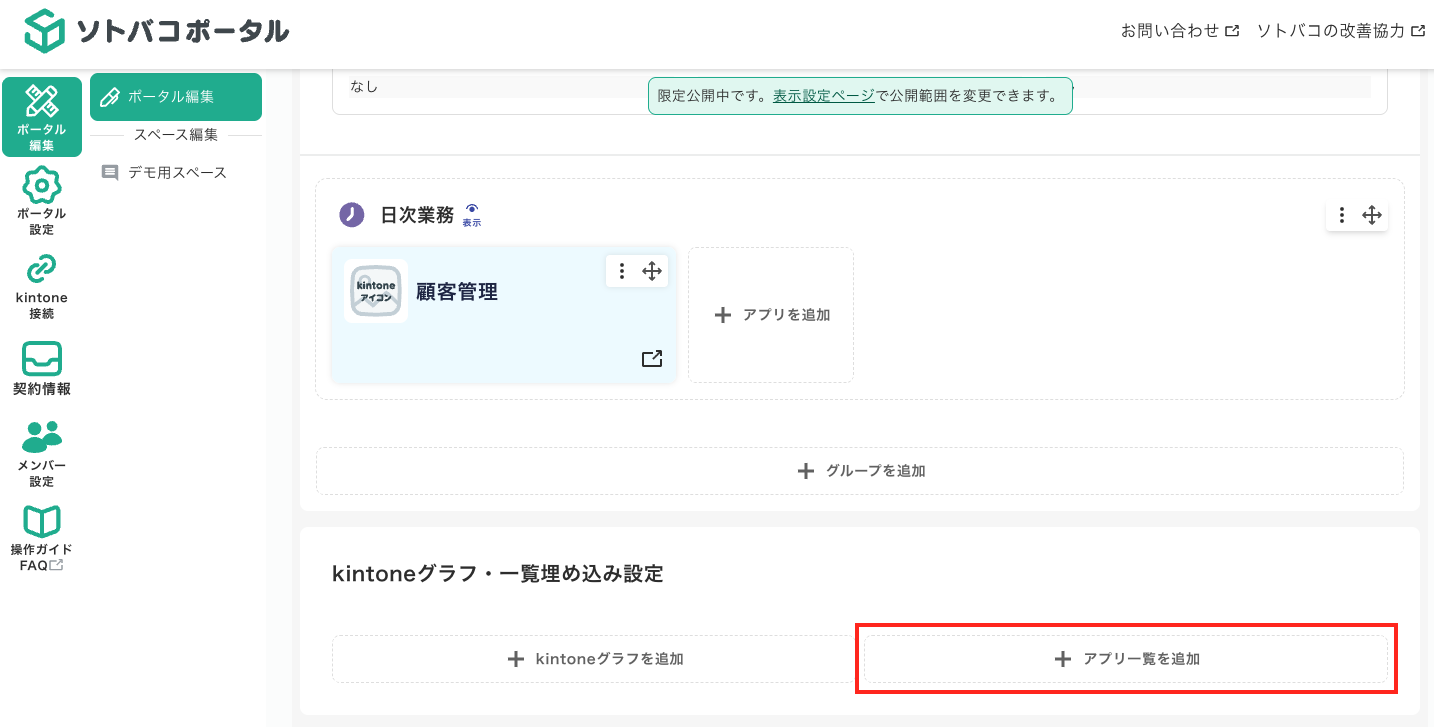
ソトバコポータル編集画面下部にある「アプリ一覧を追加」をクリックしてください。
2-2
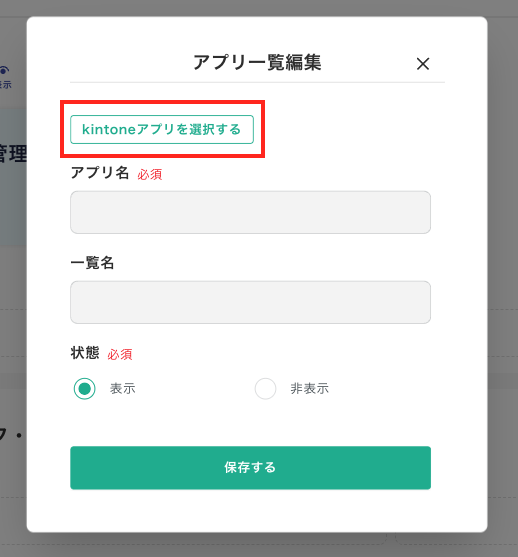
表示された「アプリ一覧編集」画面の「kintoneアプリを選択する」をクリックしてください。
2-3
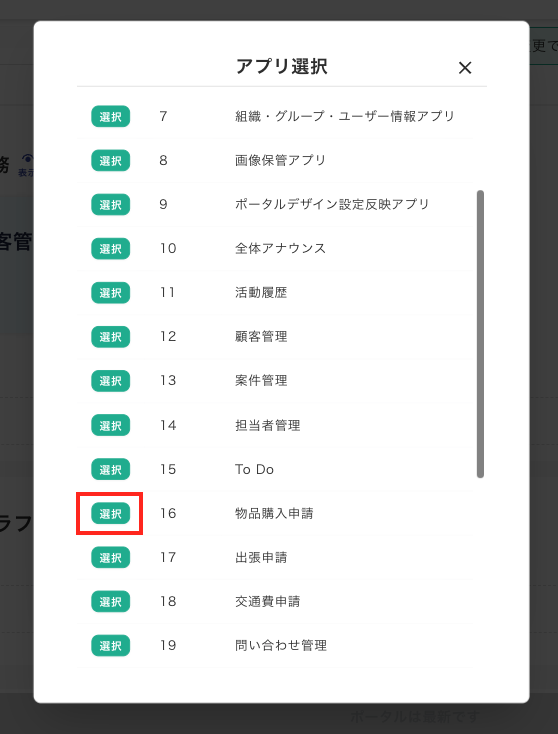
表示された「アプリ選択」画面からソトバコポータルに埋め込みたいアプリの一覧を選択してください。
2-4
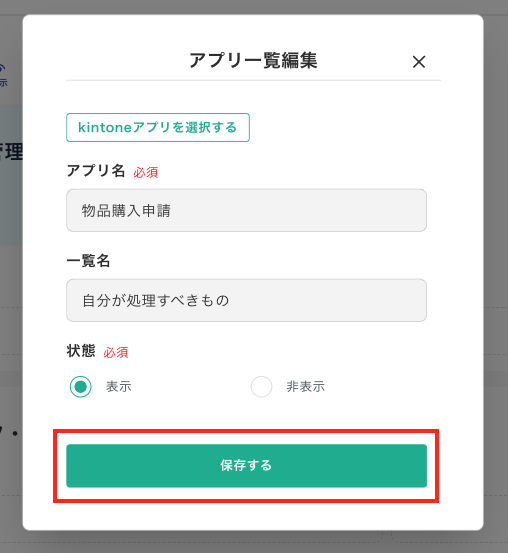
状態をお好みで設定いただいた後に、設定を保存してください。