
全体アナウンスのカテゴリを設定する
全体アナウンス用アプリの作成
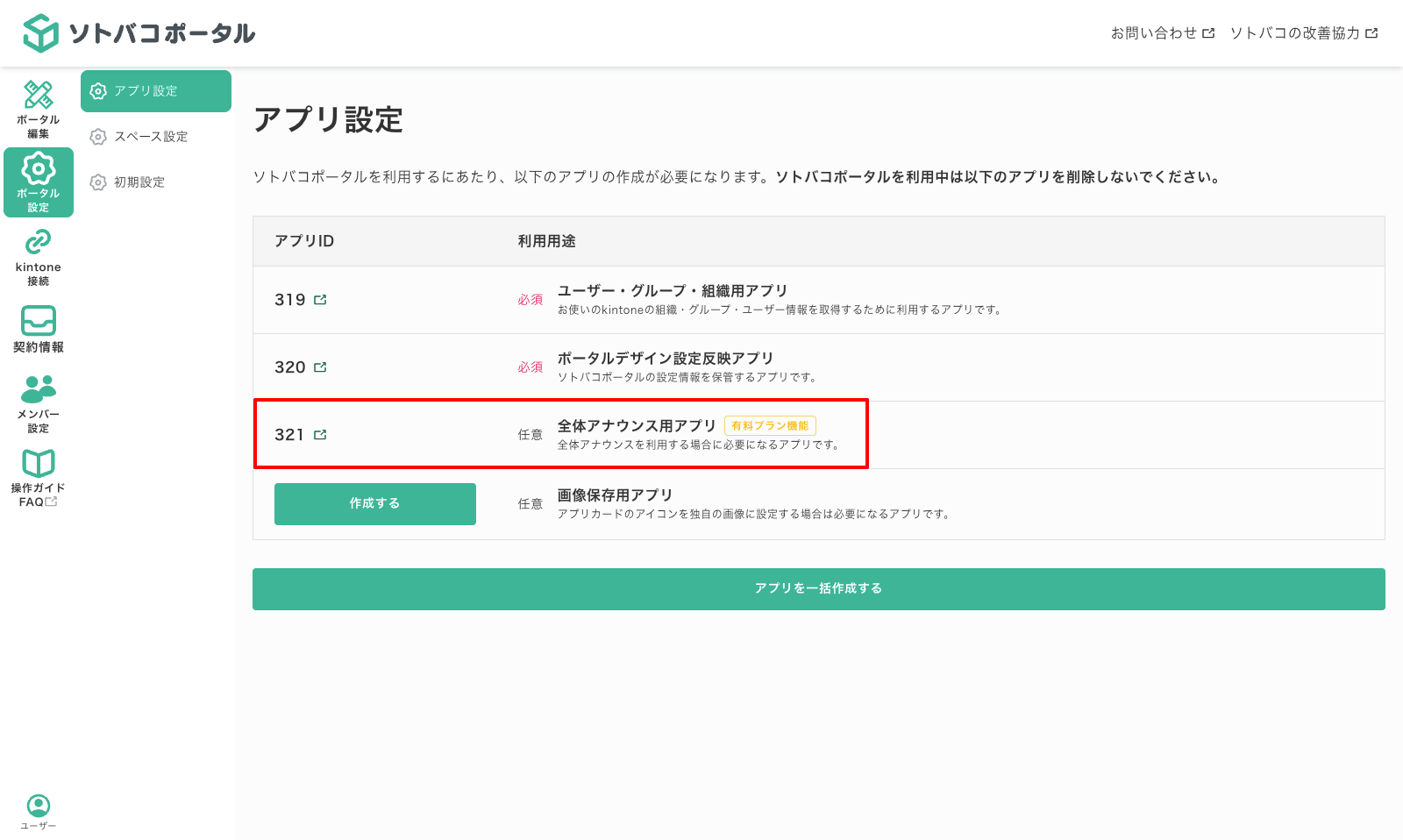
ポータル設定>アプリ設定から、「全体アナウンス用アプリ」が作成されていることを確認してください。
作成されていない場合は、「作成する」ボタンからアプリを作成してください。
※全体アナウンス機能は有料プラン限定の機能となります。
カテゴリ用のドロップダウンフィールドを作成する
全体アナウンスアプリを開きます。
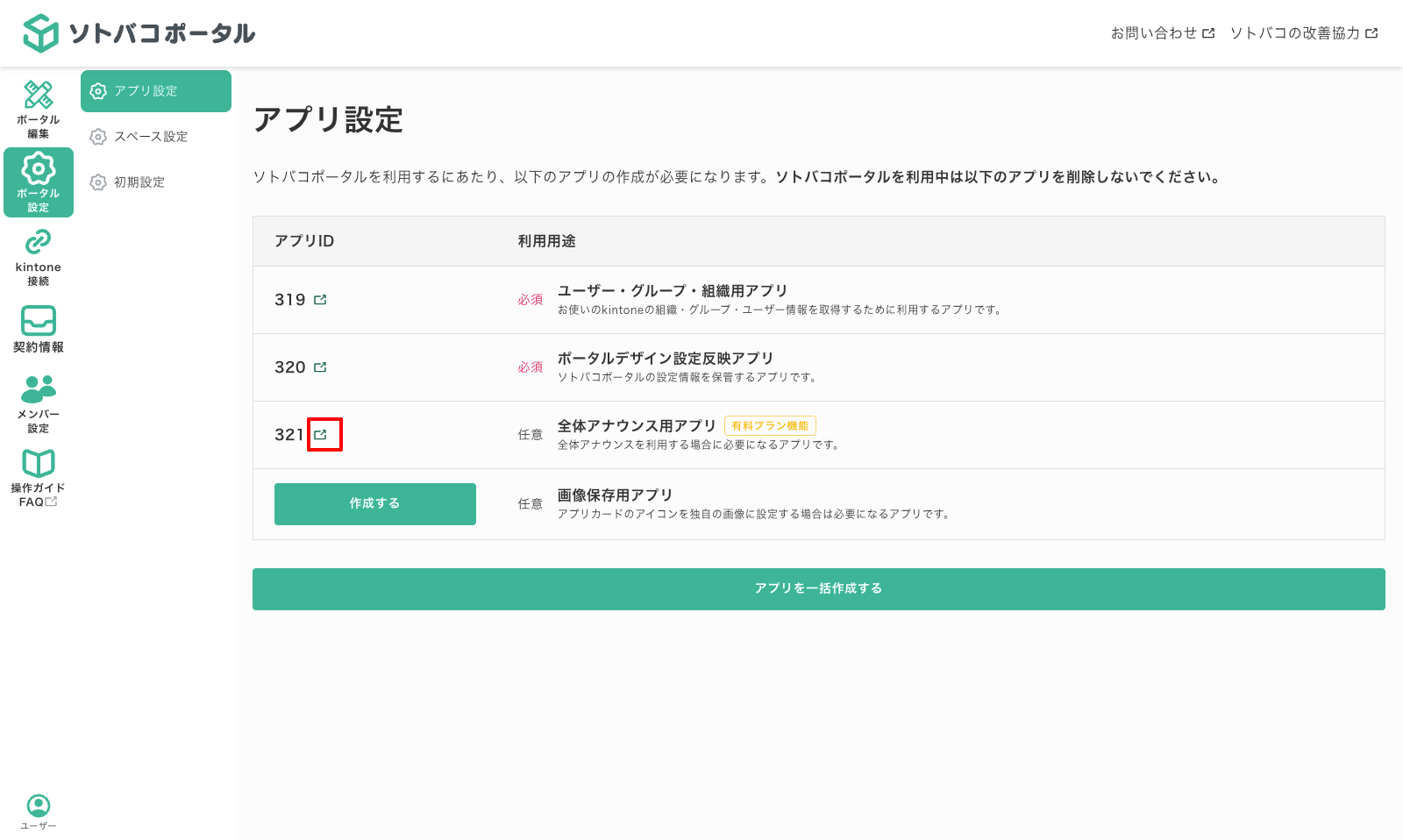
全体アナウンスアプリはアプリ設定のアイコンや、全体アナウンスをすでに有効にしている場合はkintoneに表示される全体アナウンスをクリックすることで開くことができます。
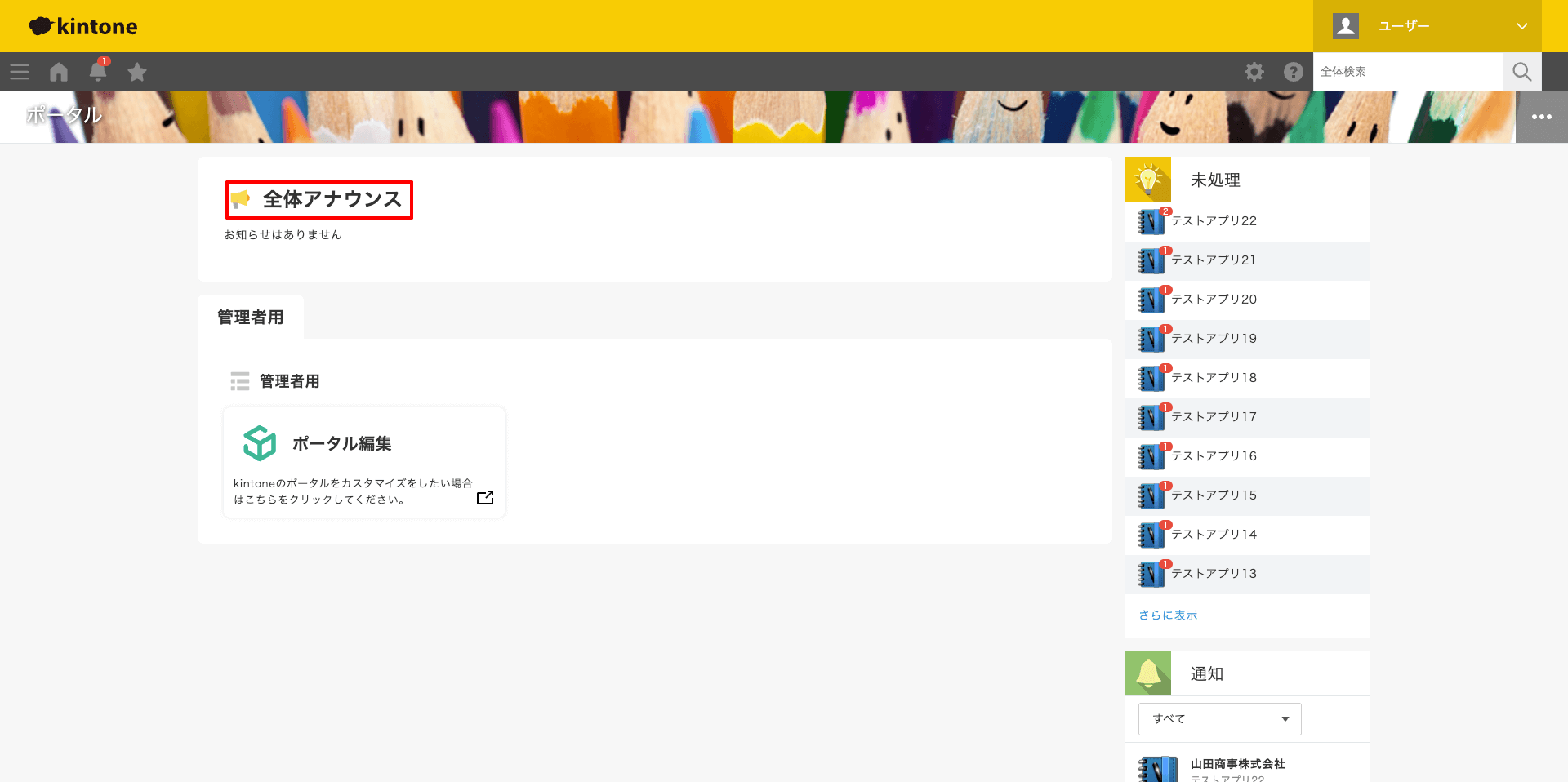
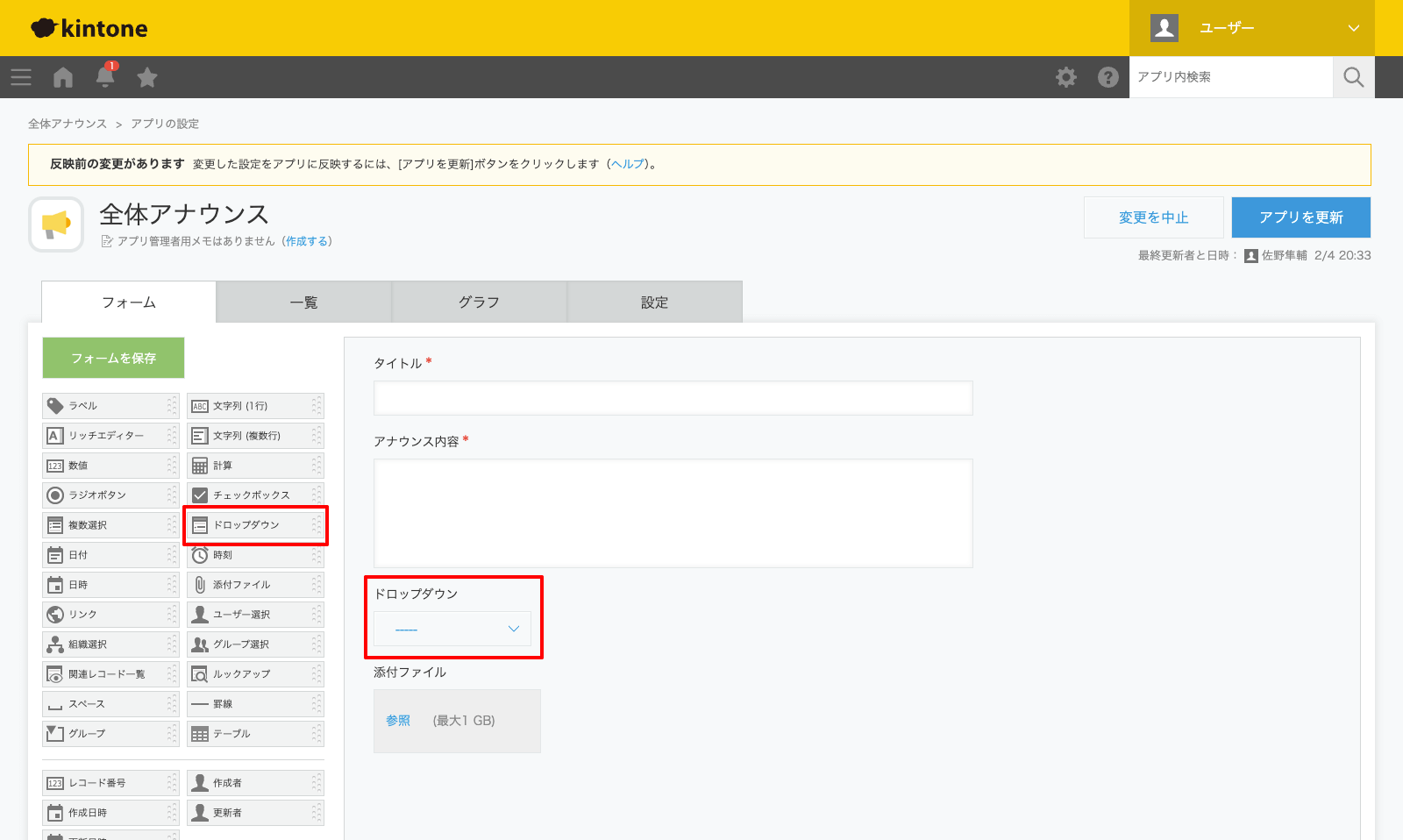
歯車アイコンからフォーム編集画面を開き、左ナビゲーションから「ドロップダウン」を任意の箇所にドラッグ&ドロップしてください。
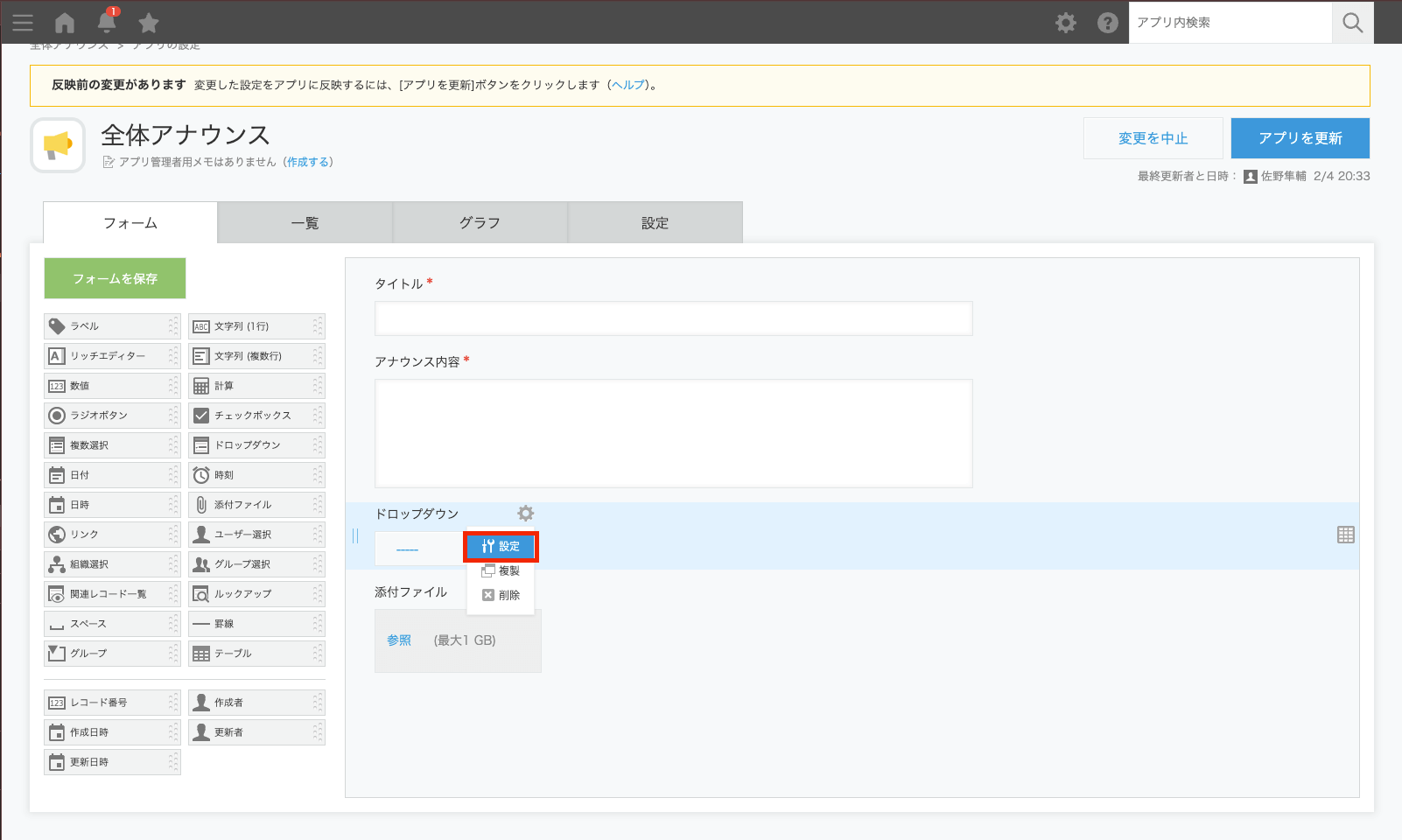
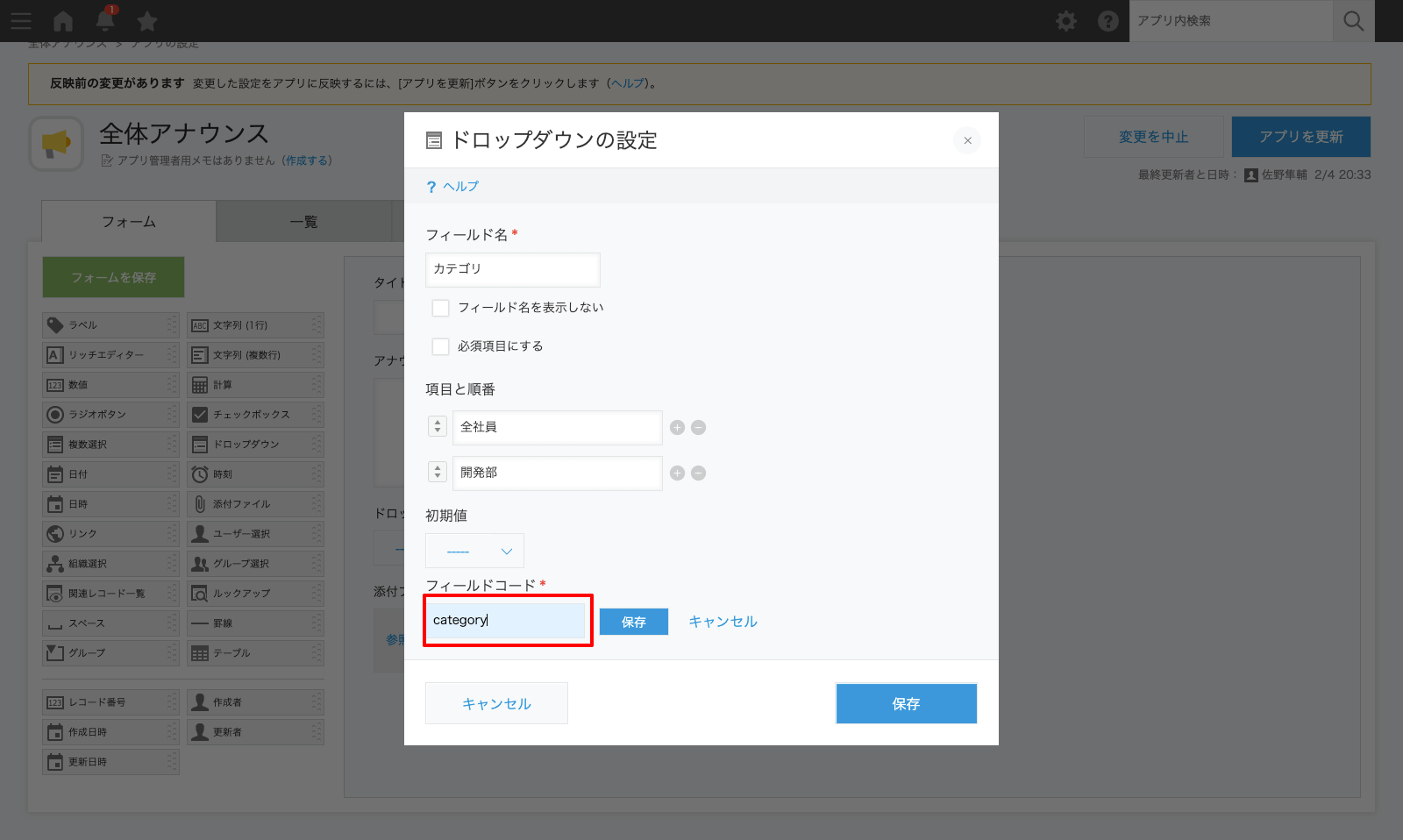
ドロップダウンの設定画面を開き、カテゴリの設定を行なってください。
※フィールドコードは必ず「category」にしてください。誤ったフィールドコードを入力してしまうと正常に動作しない場合がございます。
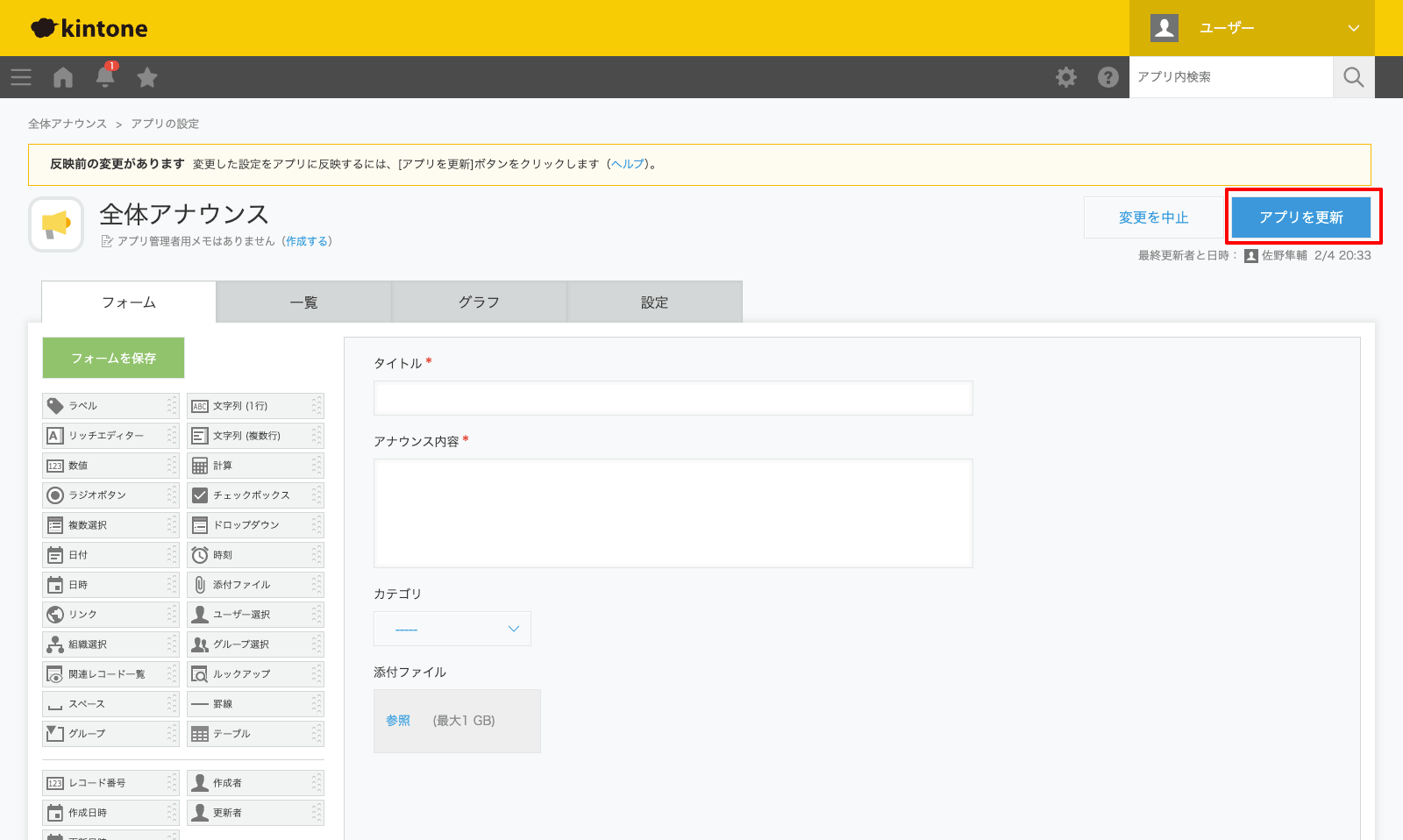
「アプリを更新」ボタンからアプリの更新を行なってください。
全体アナウンスのレコードにカテゴリを設定する
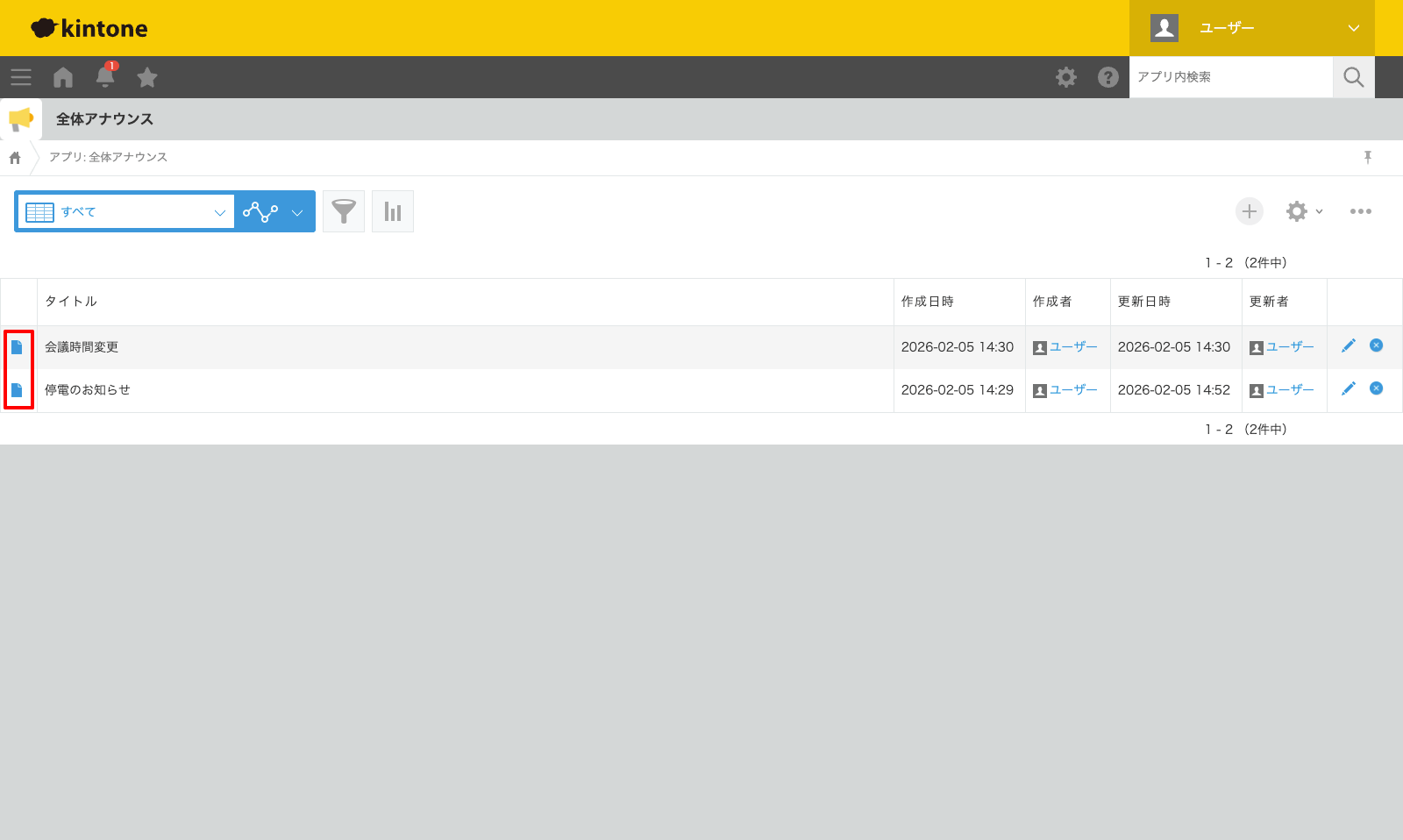
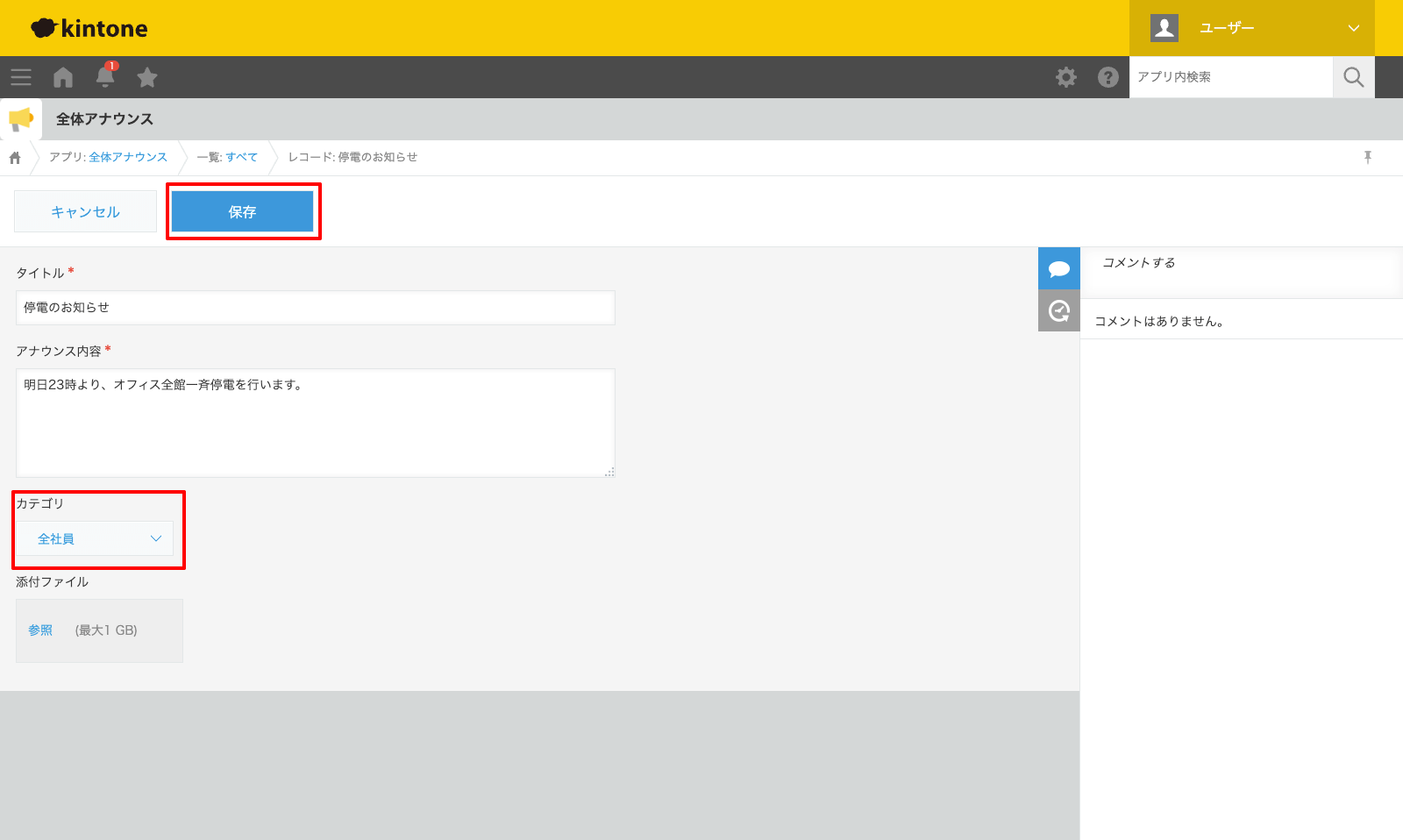
全体アナウンスのレコード編集画面を開き、任意のカテゴリを設定して保存してください。
全体アナウンスカテゴリ機能を有効にする
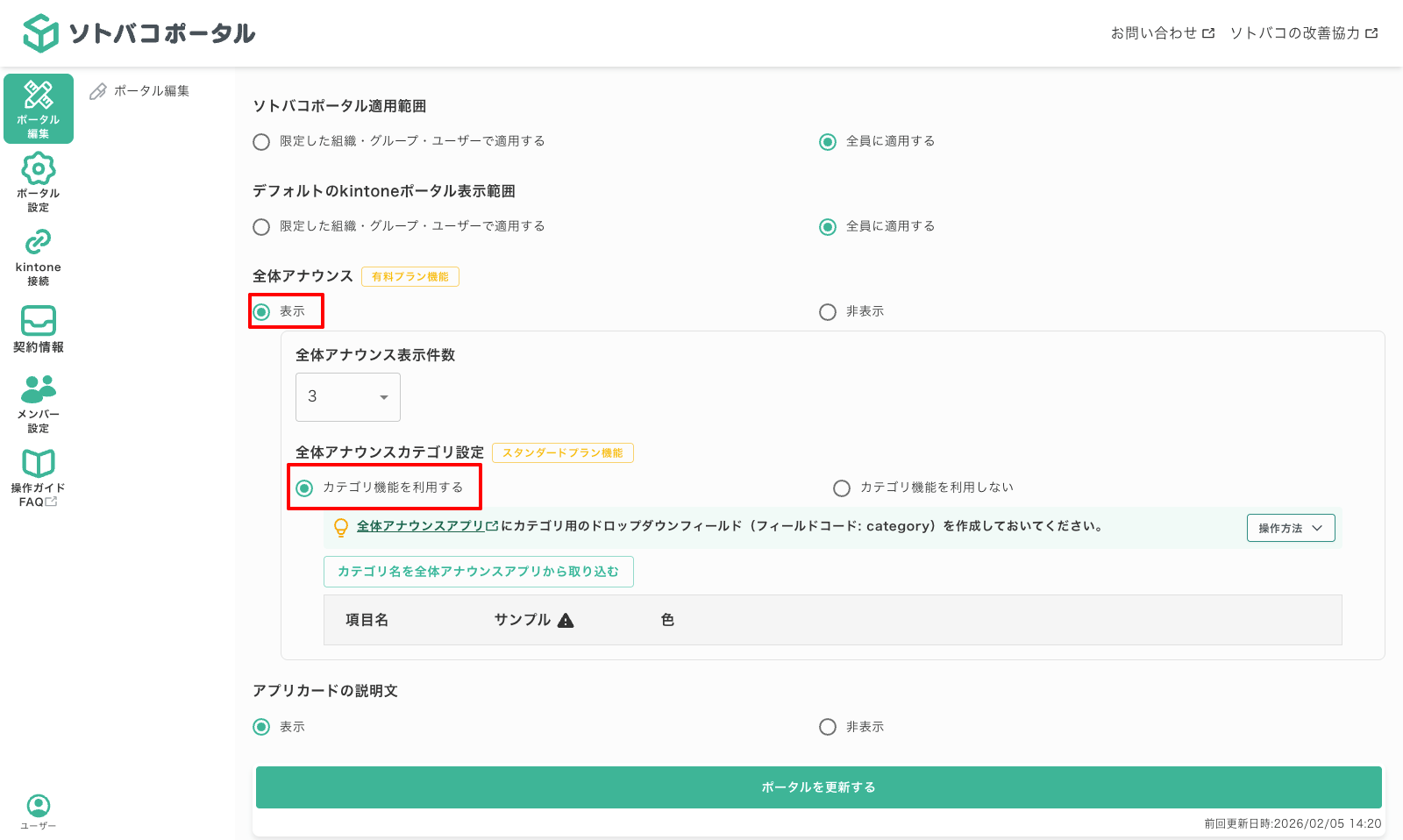
ポータル編集>表示設定>全体アナウンスにて「表示」を選択し、全体アナウンスカテゴリ設定にて「カテゴリ機能を利用する」を選択してください。
※全体アナウンスカテゴリ設定はスタンダードプラン限定の機能となります。
カテゴリの色を設定する
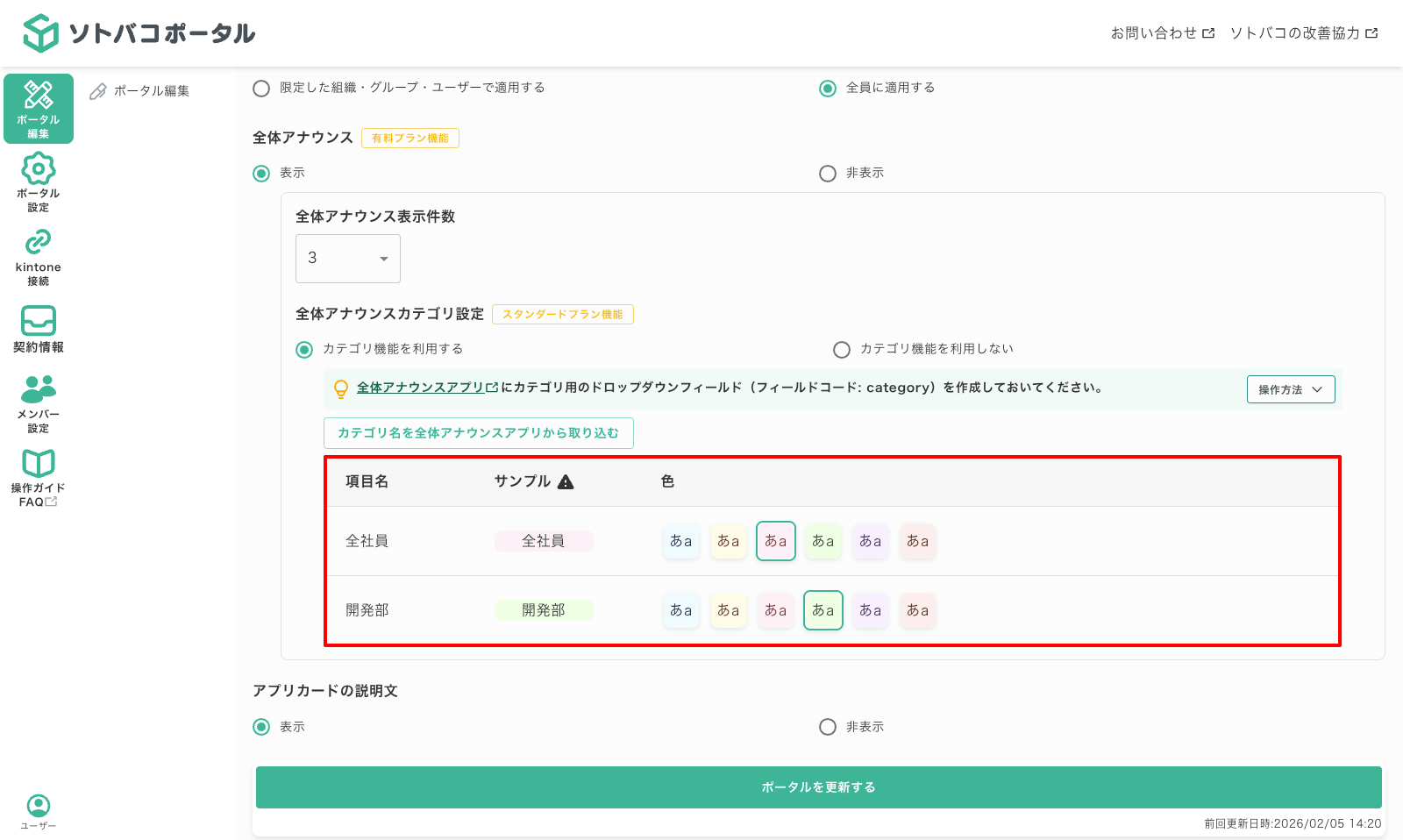
「カテゴリ名を全体アナウンスアプリから取り込む」ボタンをクリックしてください。
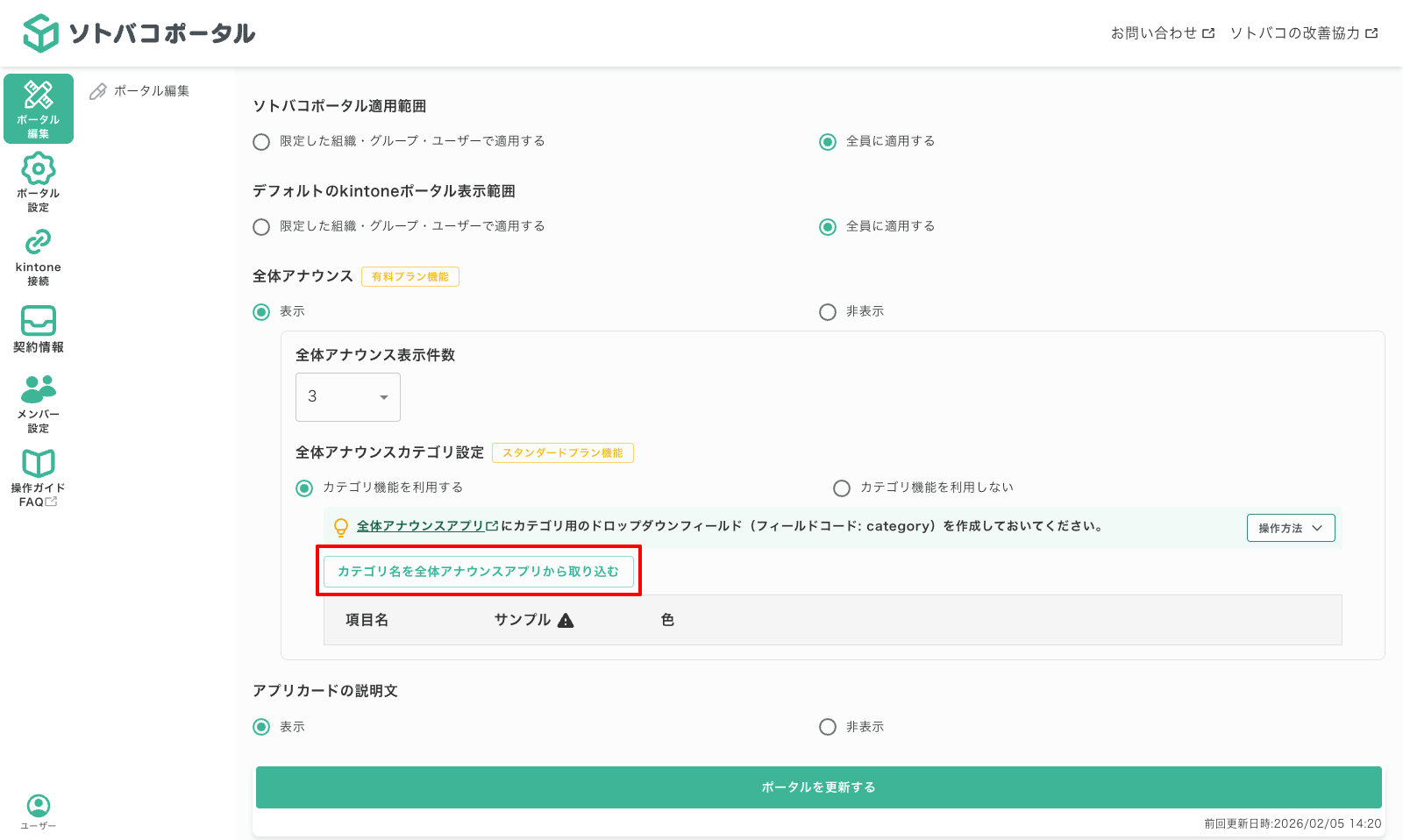
手順2-3で設定したカテゴリの一覧が表示されるので、各カテゴリに任意の色を設定してください。
ソトバコポータルをkintoneに反映する
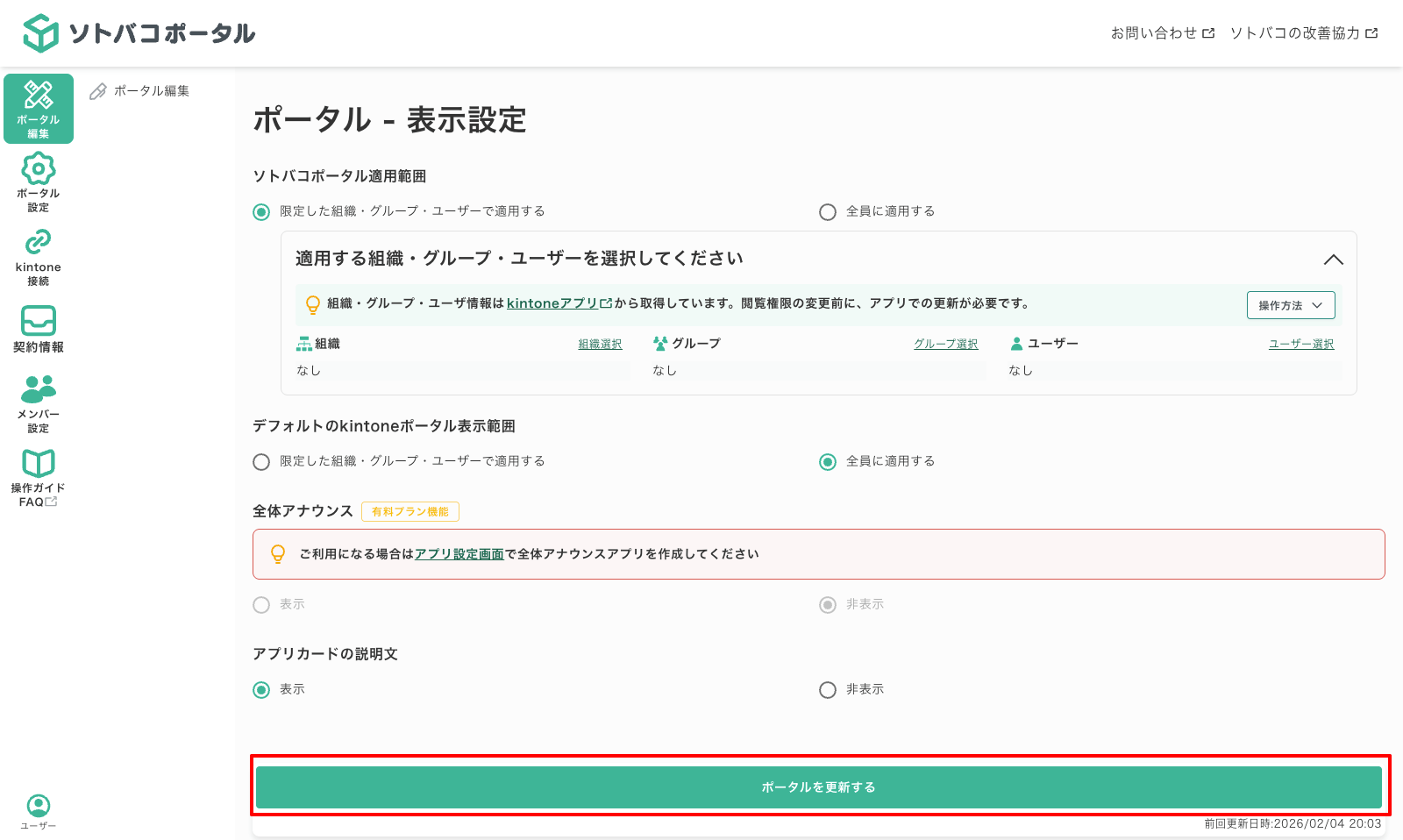
ポータル編集画面下部にある「ポータルを更新する」をクリックすることで、編集内容がkintoneのポータル画面に反映されます。
カテゴリで絞り込む
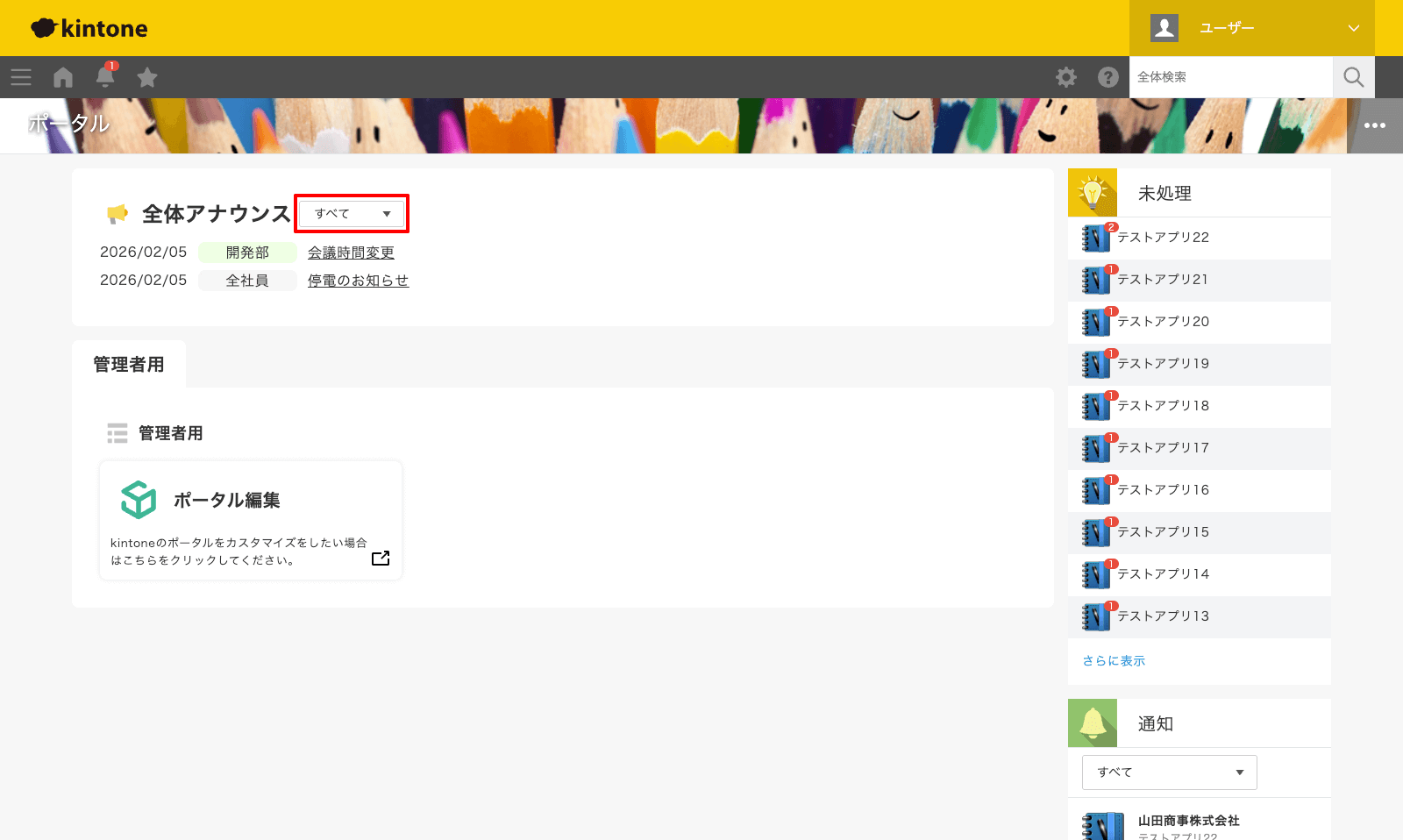
kintone上の全体アナウンスにカテゴリが表示されます。また、選択したカテゴリの絞り込みが可能になります。
注意事項
※ 全体アナウンスカテゴリ設定はスタンダードプラン限定の機能となります。