
kintoneのデフォルトポータルを非表示にする
ユーザー・グループ・組織用アプリの作成
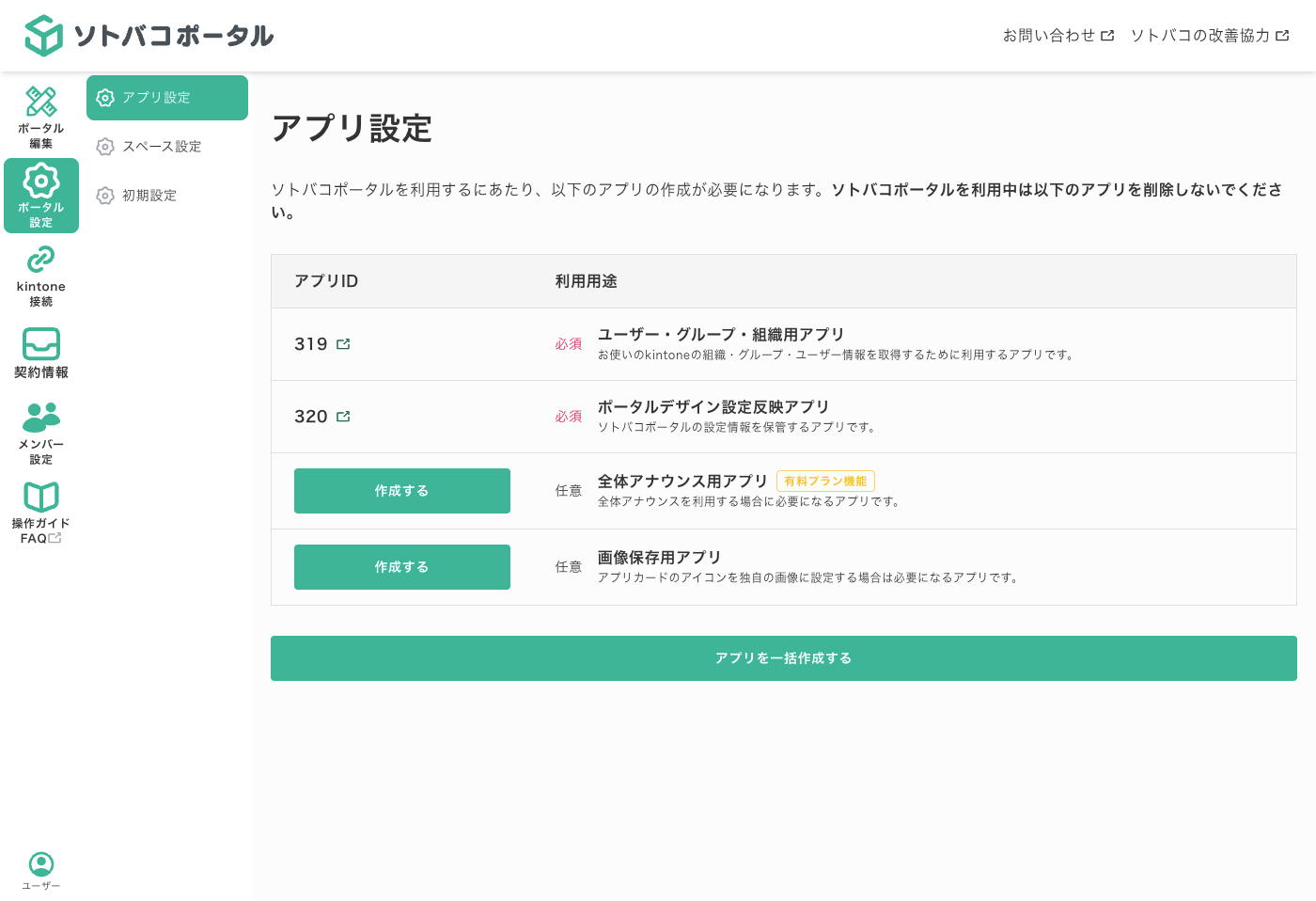
ポータル設定>アプリ設定から、「ユーザー・グループ・組織用アプリ」が作成されていることを確認してください。
作成されていない場合は、「作成する」ボタンからアプリを作成してください。
最新のユーザー・グループ・組織情報の取得
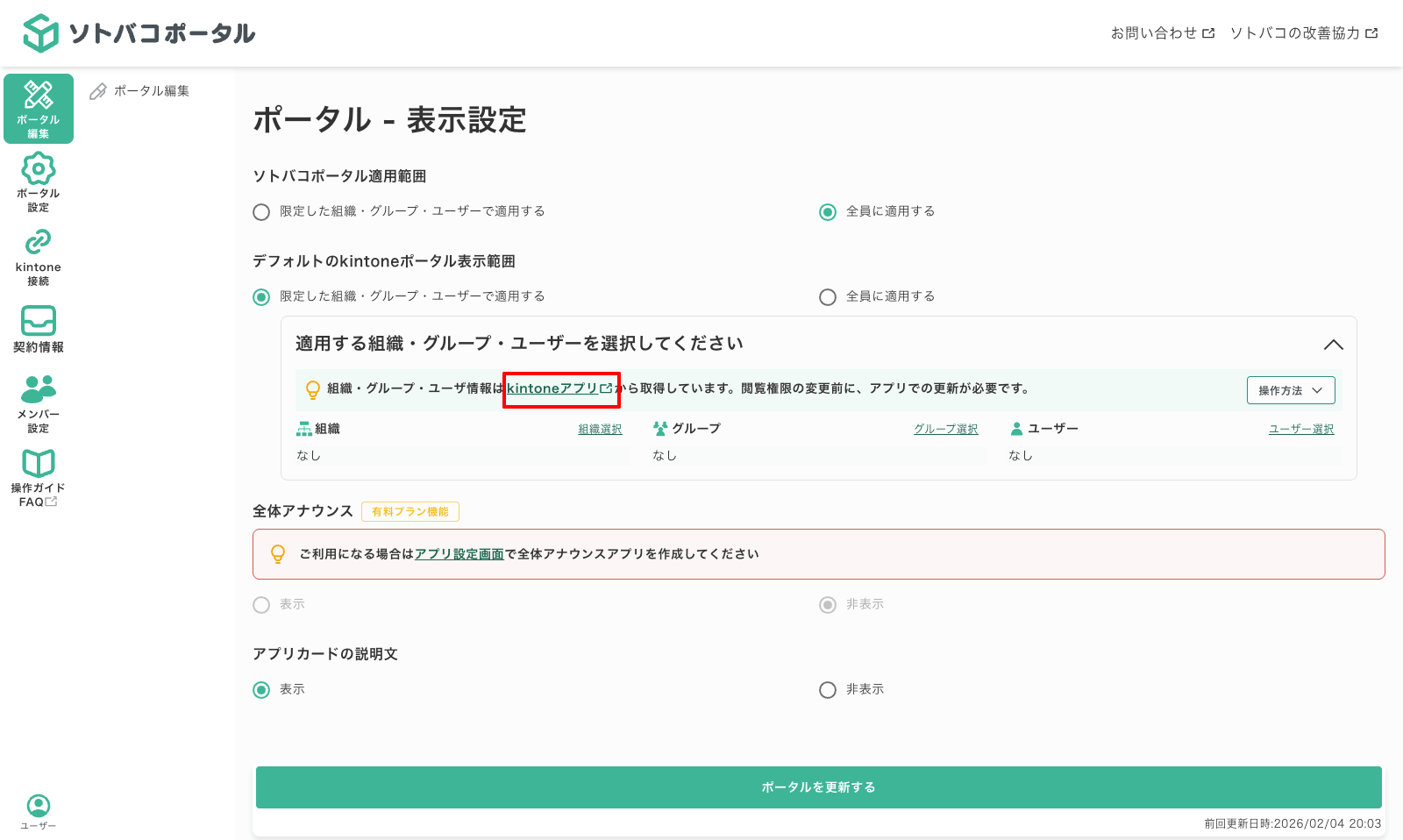
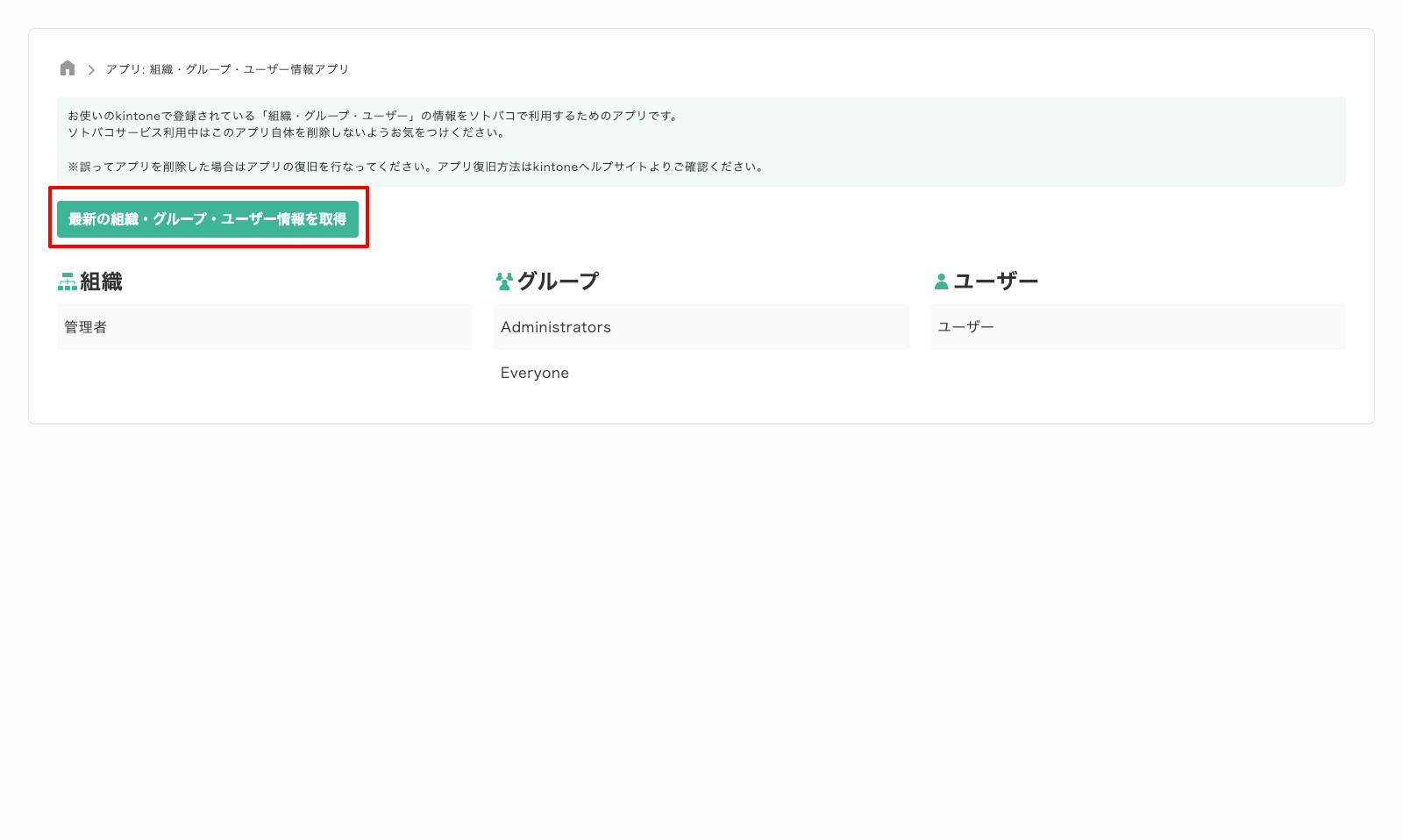
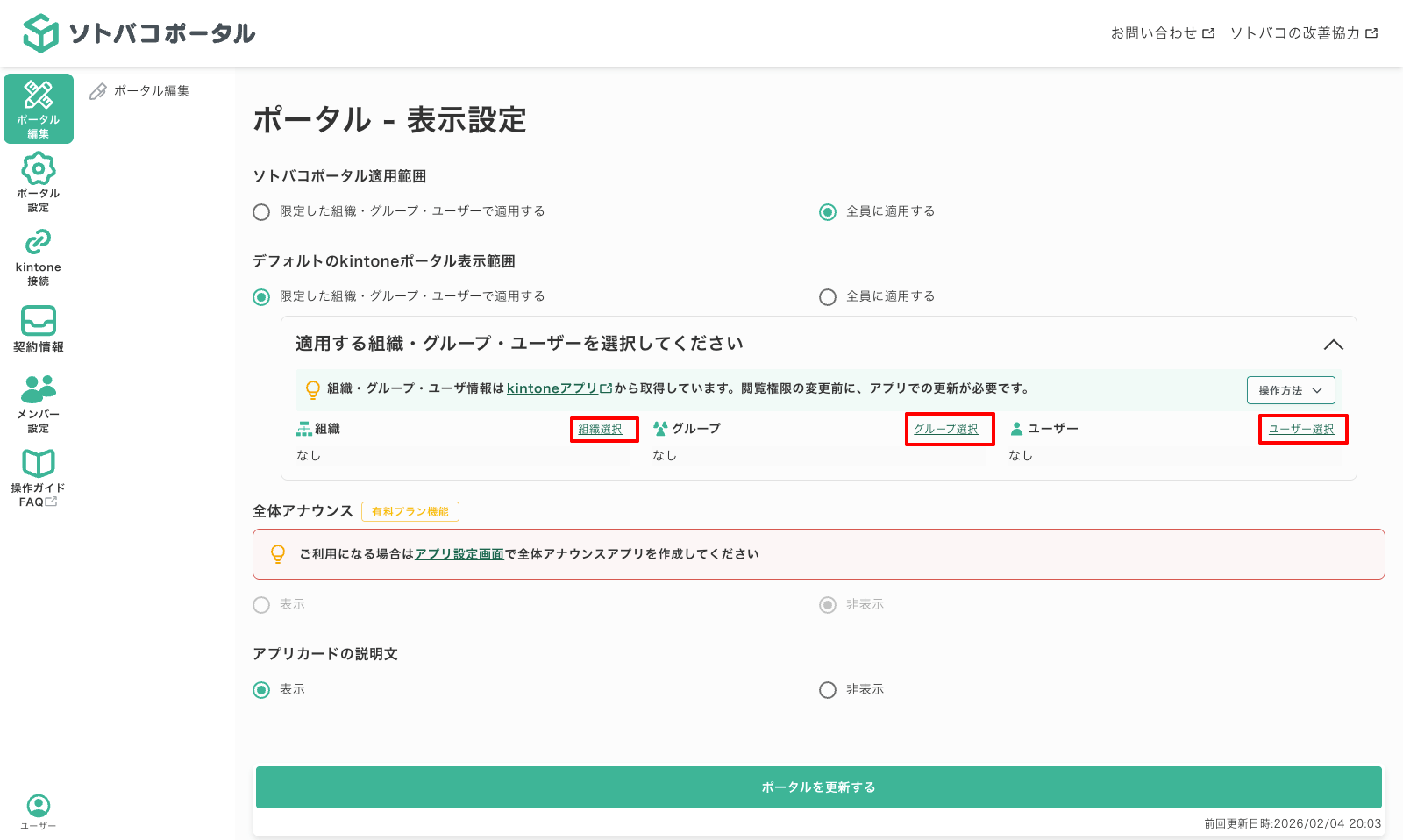
ポータル編集>表示設定>デフォルトのkintoneポータル表示範囲から、ユーザー・グループ・組織用アプリを開きます。
「最新の組織・グループ・ユーザー情報を取得」ボタンをクリックして、最新の情報を取得してください。
※ユーザー・グループ・組織用アプリを開くには、「限定した組織・グループ・ユーザーで適用する」を選択する必要があります。「全員に適用する」場合はこの手順は必要ありません。
閲覧権限を設定する
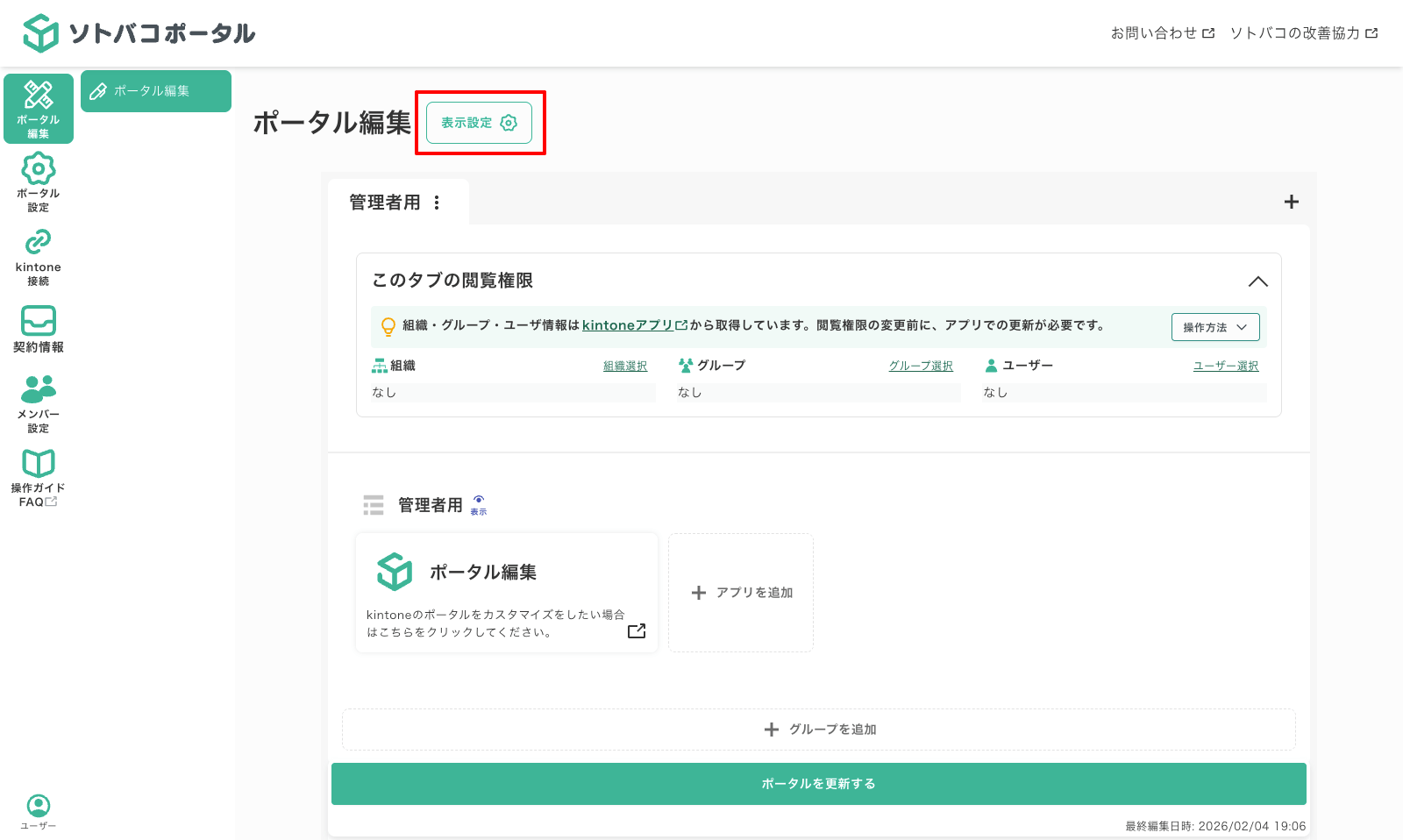
「組織選択」「グループ選択」「ユーザー選択」から設定したい項目をお選びください。
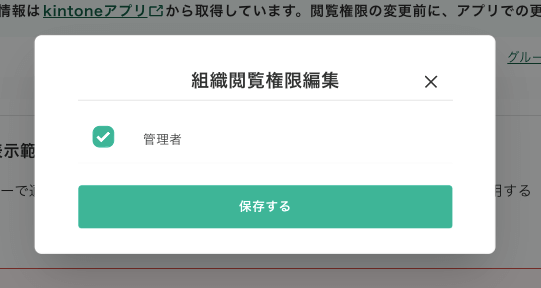
モーダルが表示されますので、デフォルトのkintoneポータルを適用したい組織/グループ/ユーザーにチェックを入れて「保存する」ボタンをクリックしてください。
※デフォルトのkintoneポータルを表示させる組織/グループ/ユーザーを選択します。デフォルトポータルを非表示にしたい場合はチェックを外してください。
※例えば、「管理者」という組織に所属しているユーザーはデフォルトポータルを非表示にしたい場合は、「組織選択」から「管理者」のチェックを外して保存してください。
ソトバコポータルをkintoneに反映する
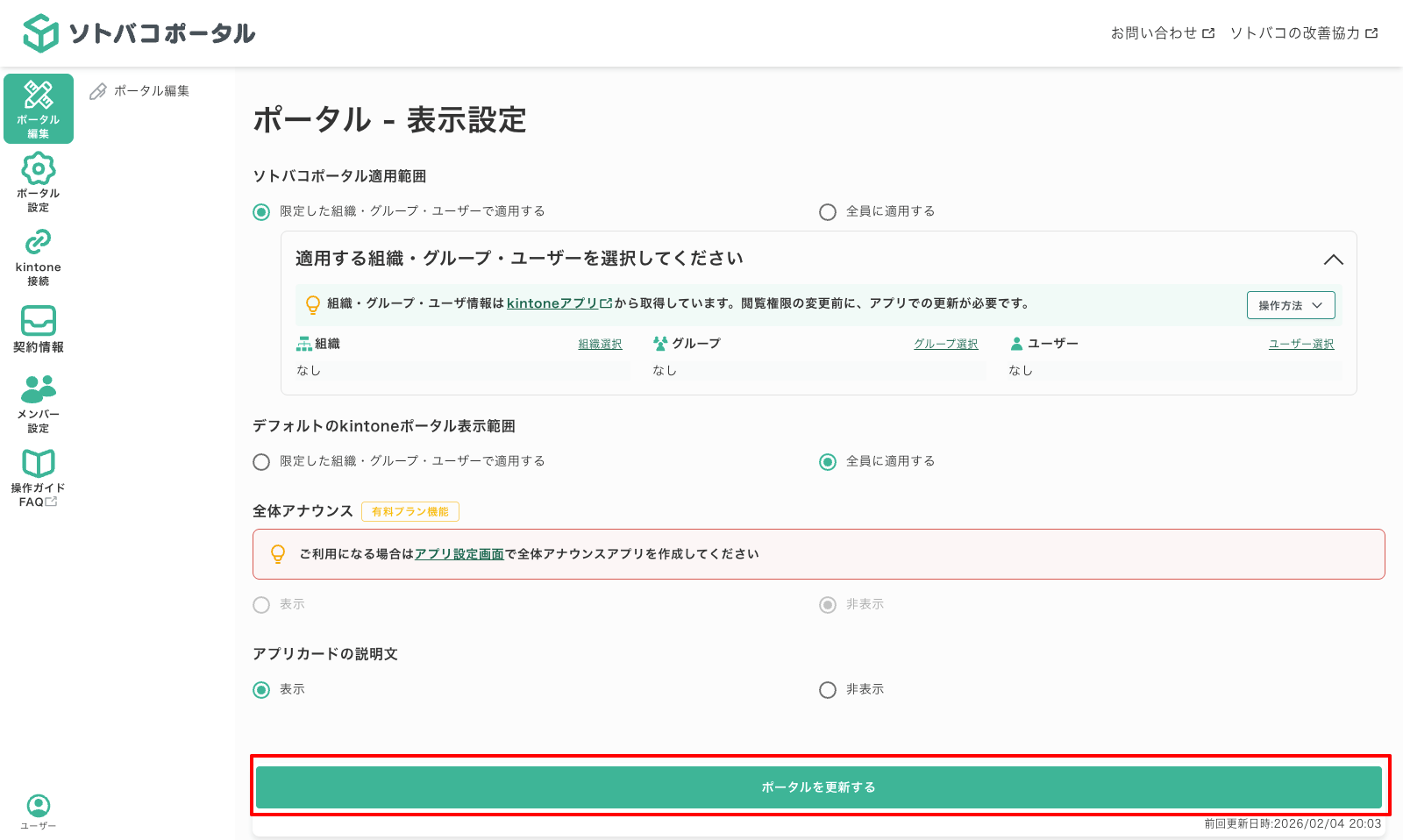
ポータル編集画面下部にある「ポータルを更新する」をクリックすることで、編集内容がkintoneのポータル画面に反映されます。
注意事項
※ 設定したい組織/グループ/ユーザーが一覧に出ない場合、手順2の「最新のユーザー・グループ・組織情報の取得」を再度行なうことで表示されるようになる場合がございます。