マッピング設定
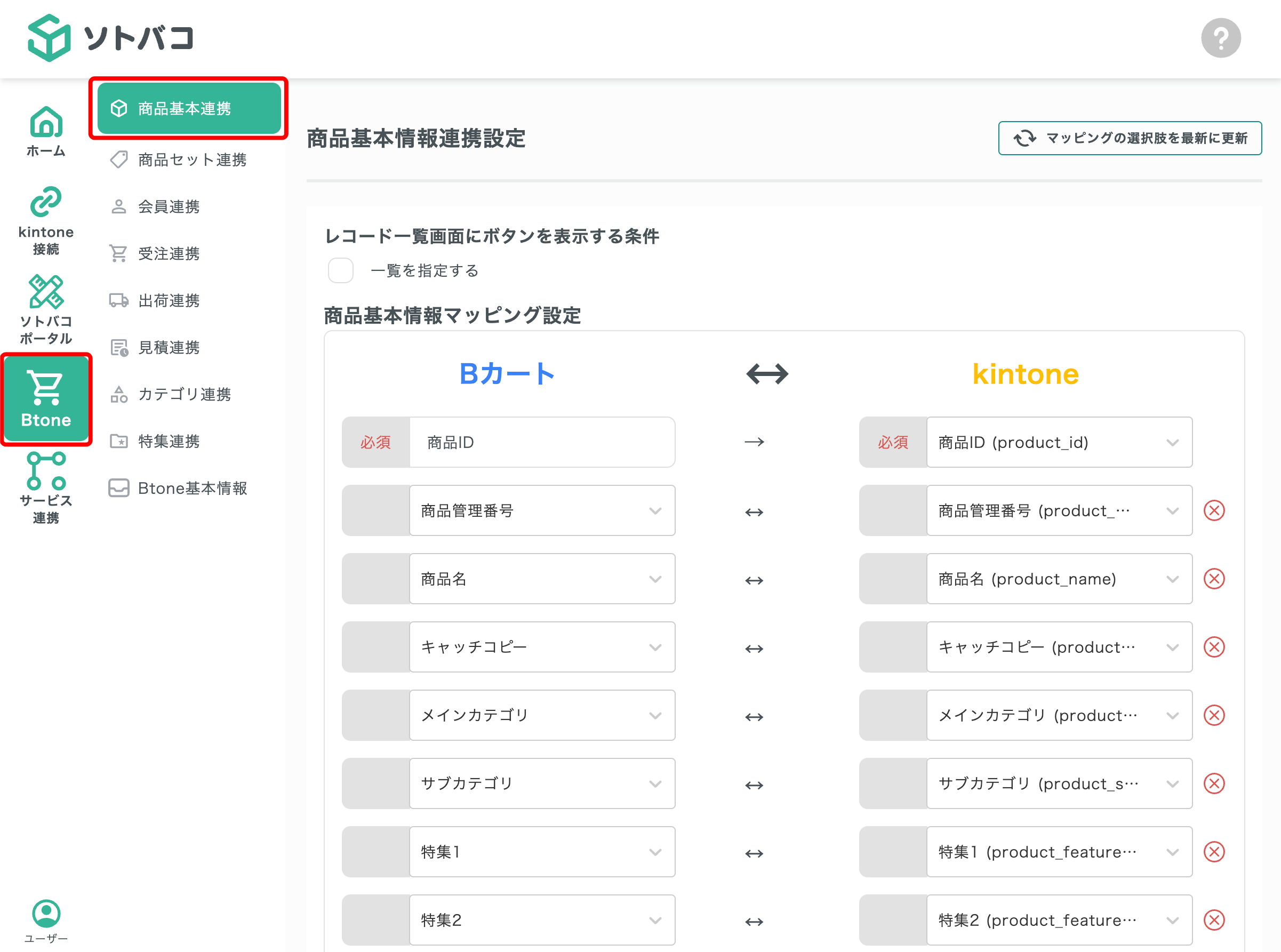
ソトバコのBtone設定画面を開く
ソトバコにアクセスし、マッピング設定を変更したいアプリをクリックします。
本ページでは例として「商品基本連携」を選択していますが、他アプリでも同様の操作となります。
マッピング設定について
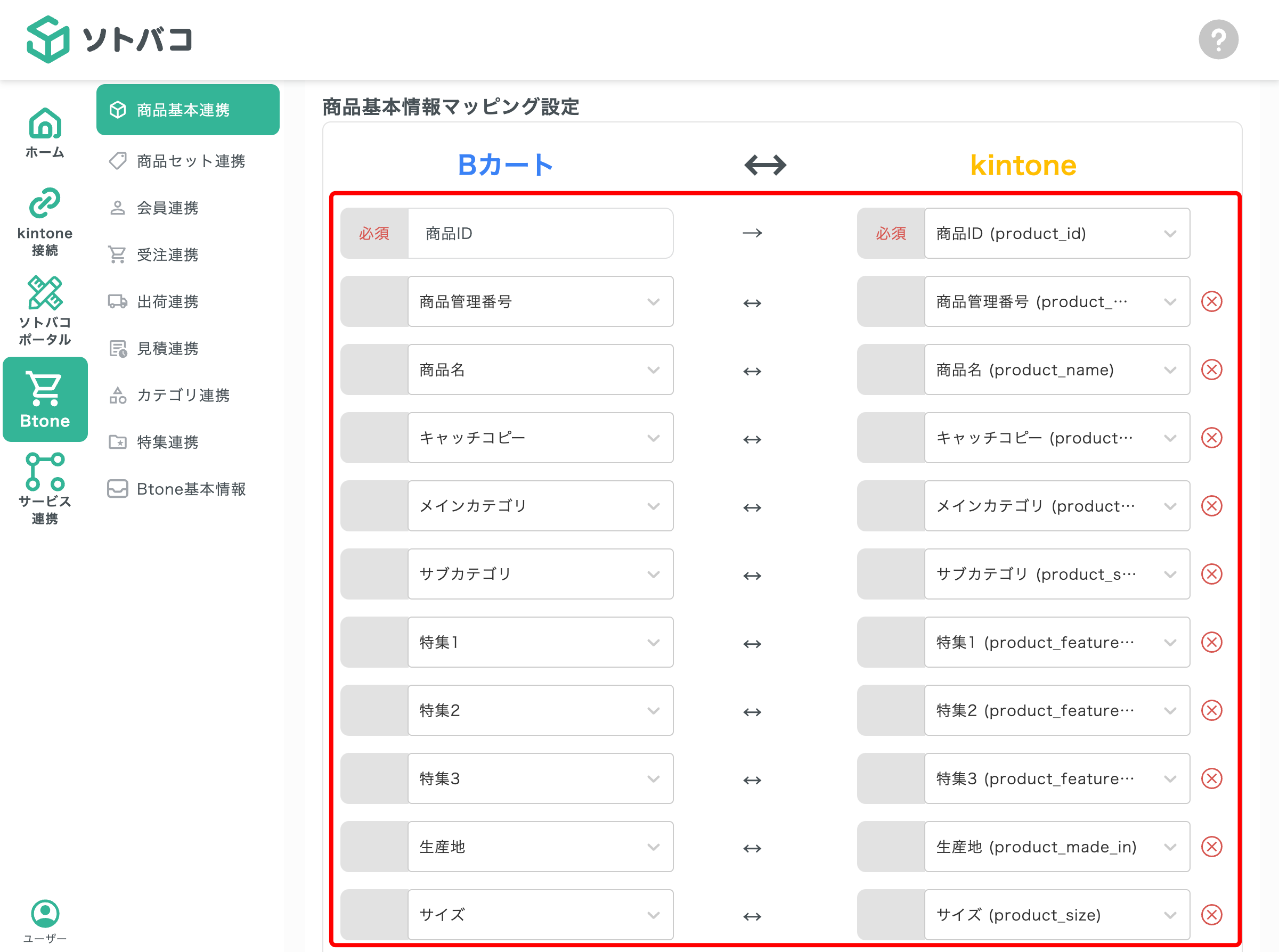
Bカート・kintoneそれぞれのフィールドを選択することで、連携時のマッピングを設定できます。
本画面で設定したマッピング情報に従って、
Bカートからデータを取り込む、
kintoneレコードをBカートに一括で同期する、
kintoneレコード毎にBカートに同期する
の連携機能をお使いいただけます。
マッピング設定の選択肢について
マッピング設定のフィールド選択については、以下の特徴があります。
・Bカート側で選択したフィールドによって、kintone側の選択肢は自動で絞り込みされます。
・テーブル内のフィールドは「[テーブル名] -
フィールド名」と表示され、選択した場合はテーブル内全ての行に同じ値が挿入されます。
それぞれのフィールド名は重複して選択できないようになっています(保存時にエラーとなります)。

マッピング設定の矢印について
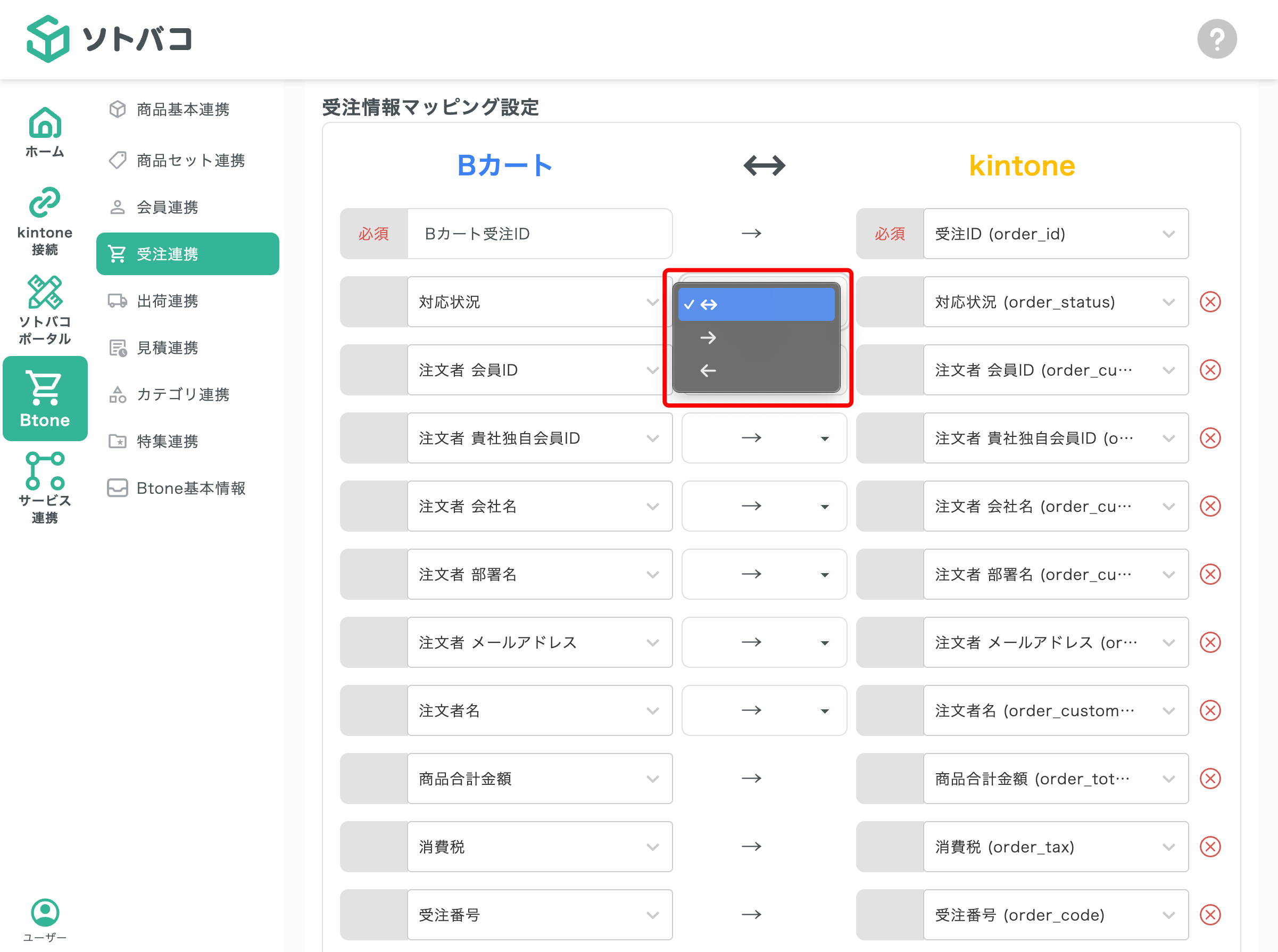
矢印(連携の向き)には3種類あり、それぞれ以下の意味を示しています。
・右向き(→):Bカートからkintoneへのデータ取得を許可する
・左向き(←):kintoneからBカートへのデータ同期を許可する
・両方(↔):双方向の連携を許可する
矢印は選択できる場合と、向きが決まっている場合があります。
以下のアプリは、フィールドによっては選択可能ですが、一部右向き(→)固定のものがあります。
・受注連携
・出荷連携
以下のアプリは、基本的にID以外は双方向で固定となっております。
・商品基本連携
・商品セット連携
・会員連携
・見積連携
・カテゴリ連携
・特集連携
マッピング設定項目の増減について
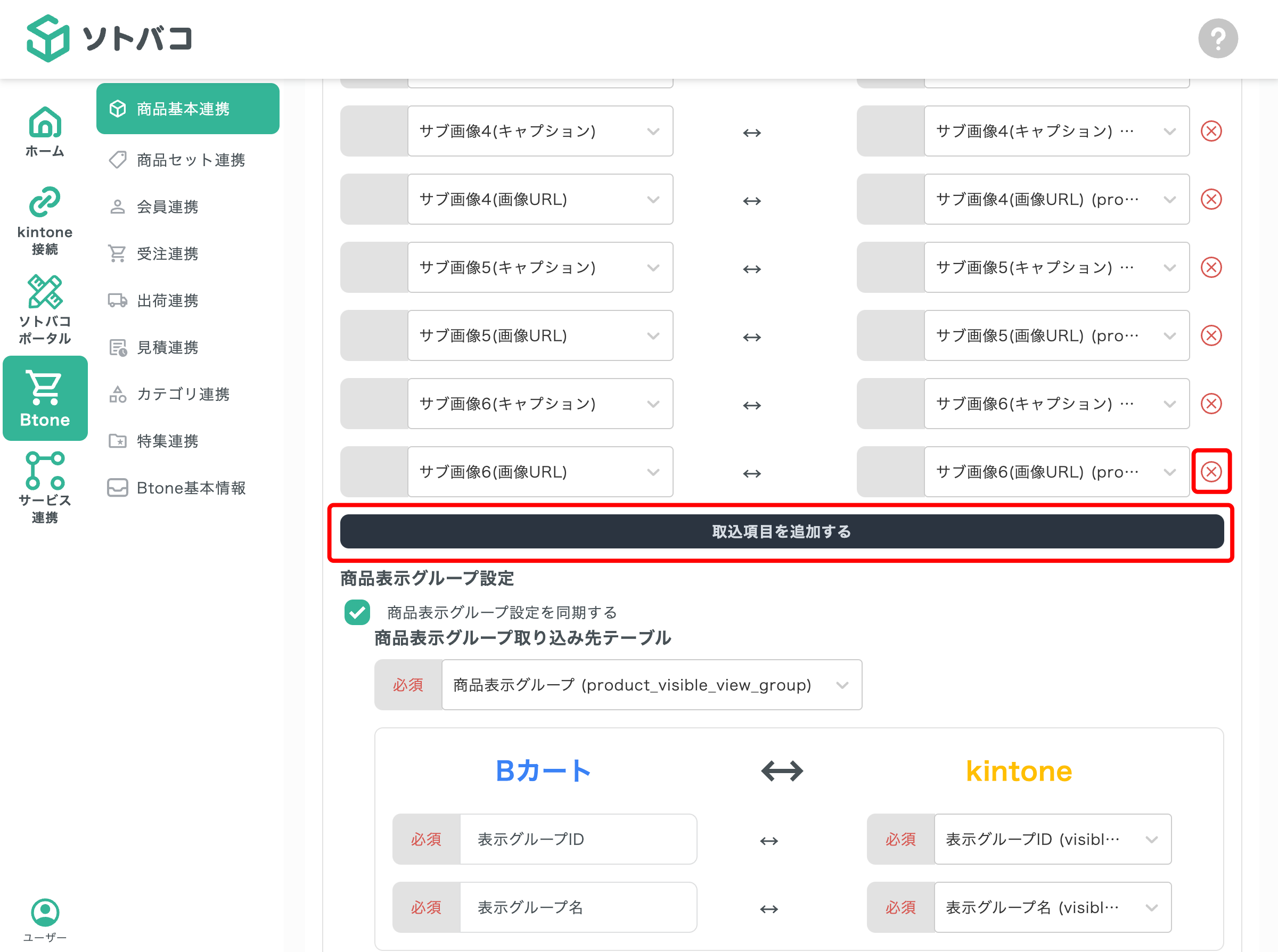
「取り込み項目を追加する」ボタンをクリックすると、マッピング項目を増やすことができます。
また、マッピング項目の右側にある×ボタンをクリックすると、その行を削除することができます。
空欄のままでは保存ができないため、不要な行は削除するようにしてください。
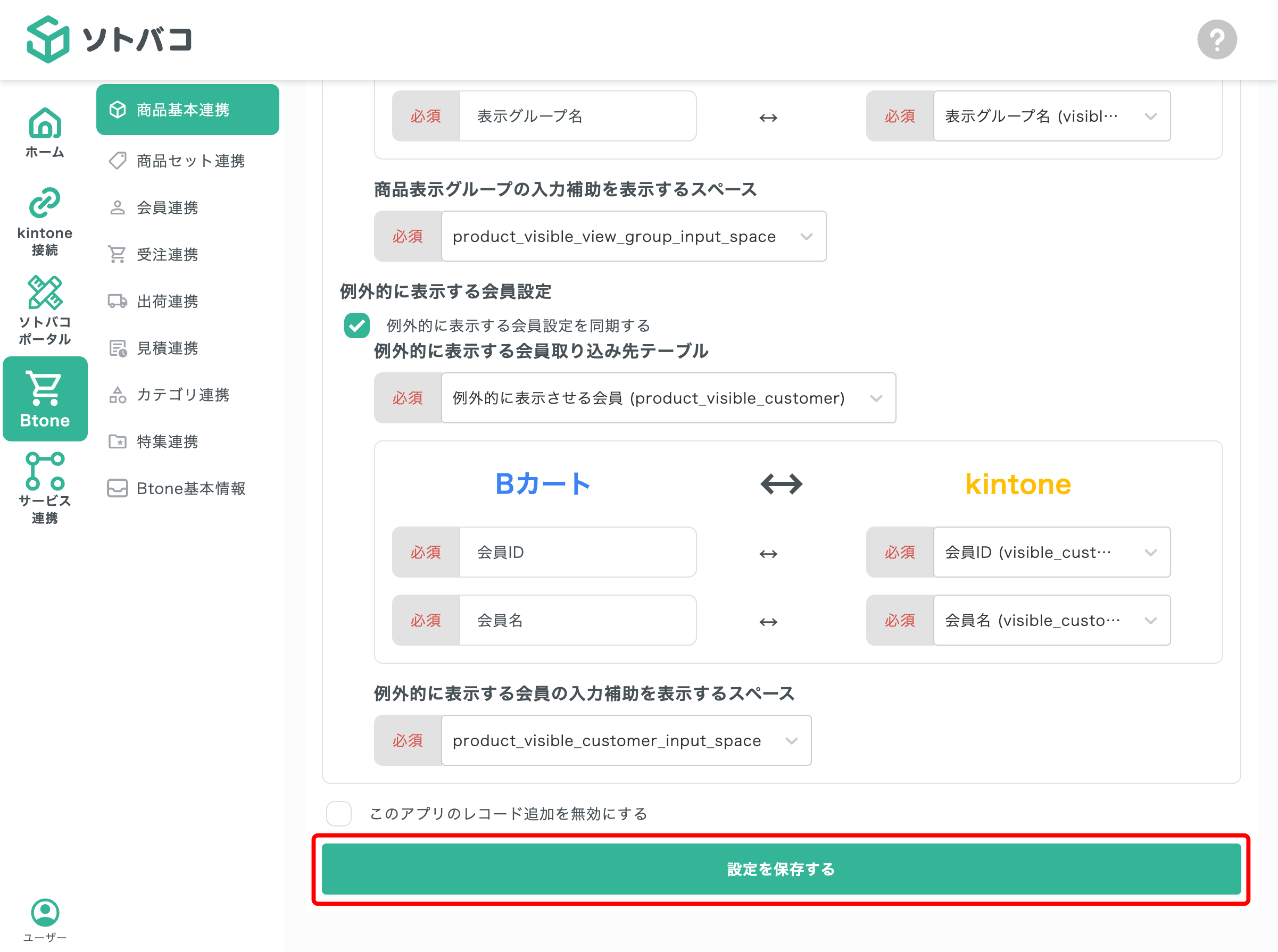
『設定を保存する』ボタンをクリックする
画面下にある「設定を保存する」ボタンをクリックしてください。