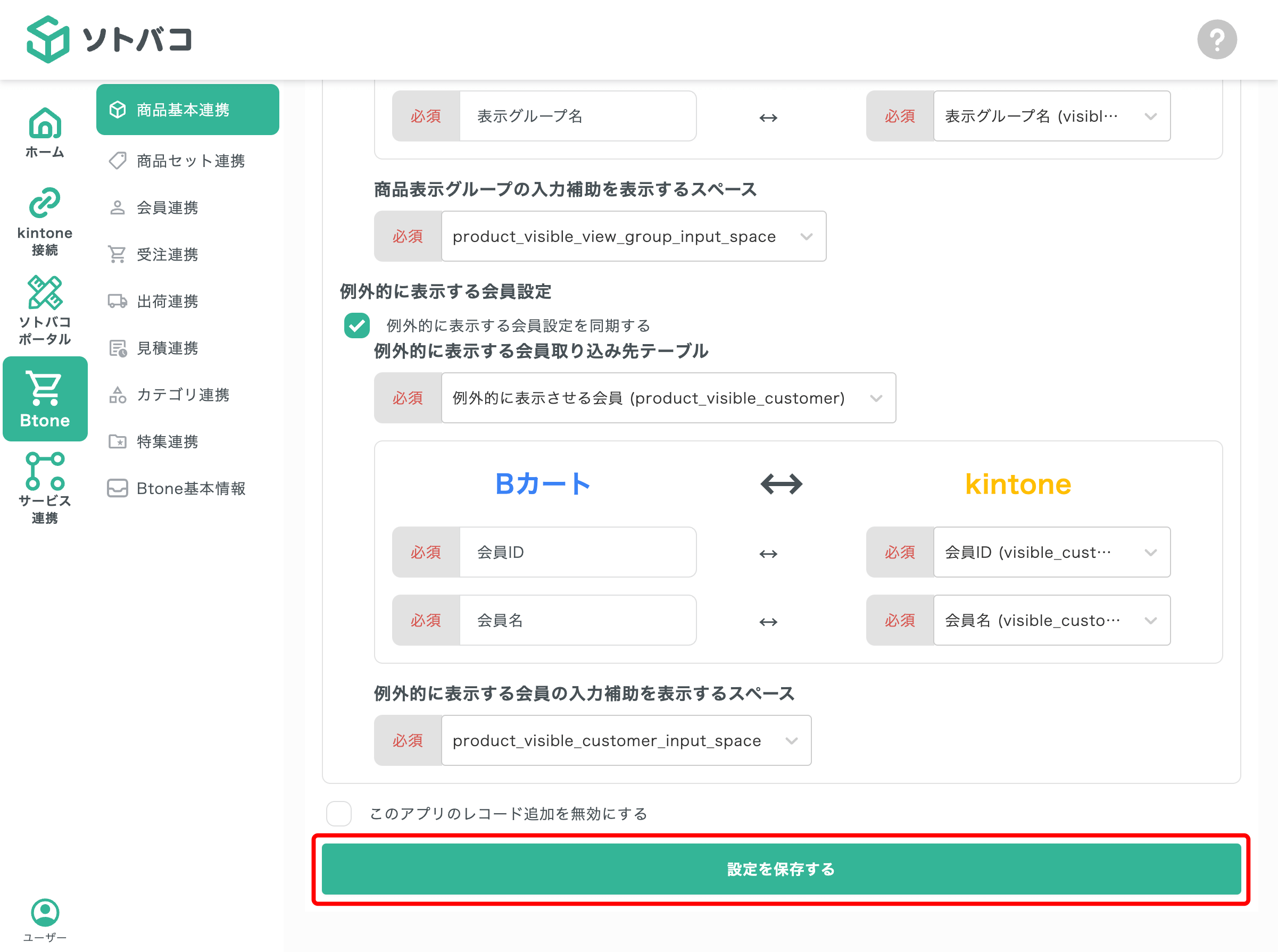
サブテーブル連携項目の設定
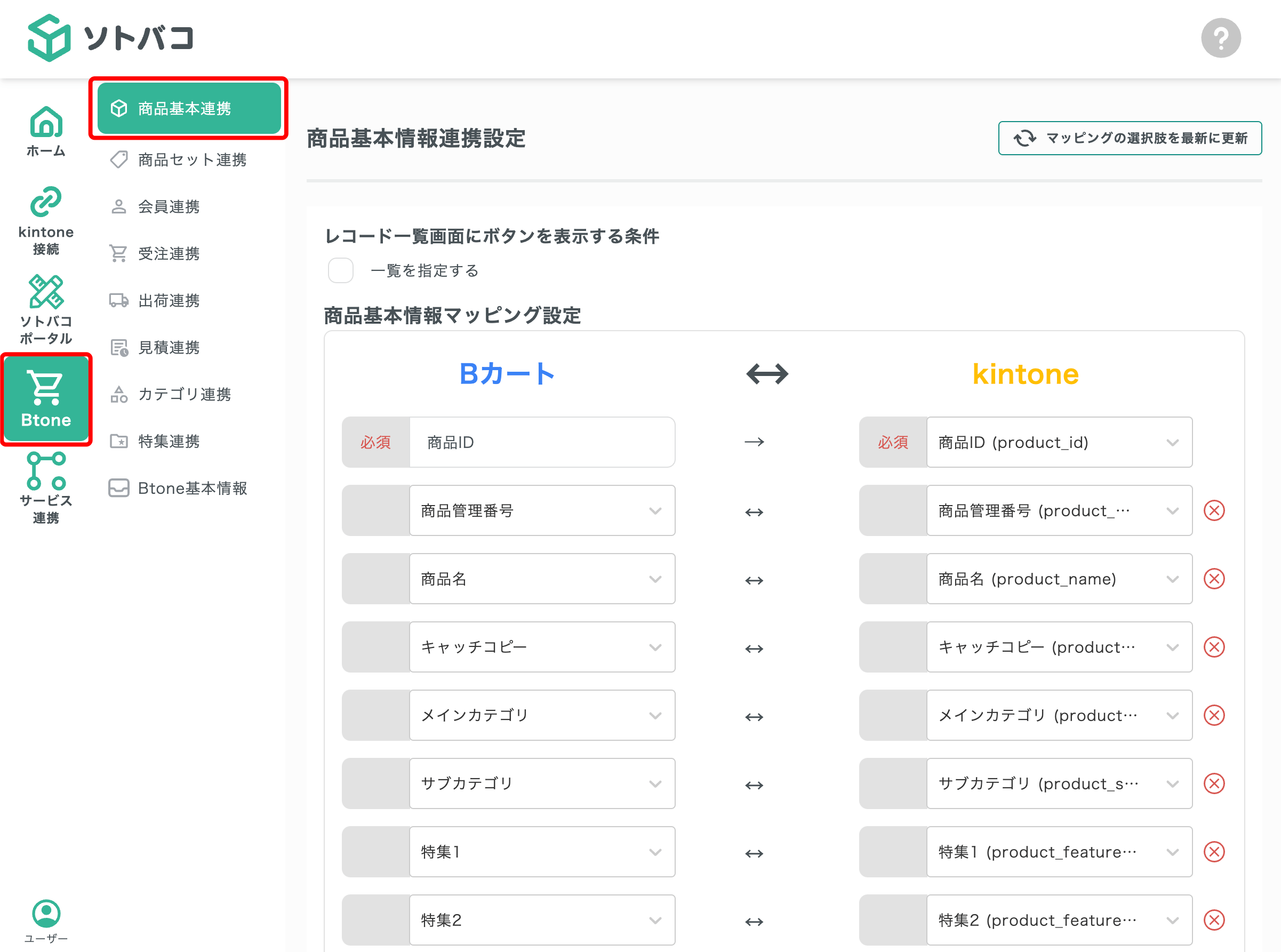
ソトバコのBtone設定画面を開く
ソトバコにアクセスし、サブテーブル連携項目の設定をしたいアプリをクリックします。
本ページでは例として、「商品基本情報連携」の「商品表示グループ」を設定していますが、他アプリの他項目でも同様の操作となります。
設定できるアプリと項目は以下のとおりです。
商品基本情報連携
・商品表示グループ
・例外的に表示する会員
商品セット情報連携
・商品セット表示グループ
・例外的に表示する会員
・価格グループ別価格
・特別価格
・別品番在庫参照
受注情報連携
・受注商品
出荷情報連携
・出荷商品
見積情報連携
・見積商品
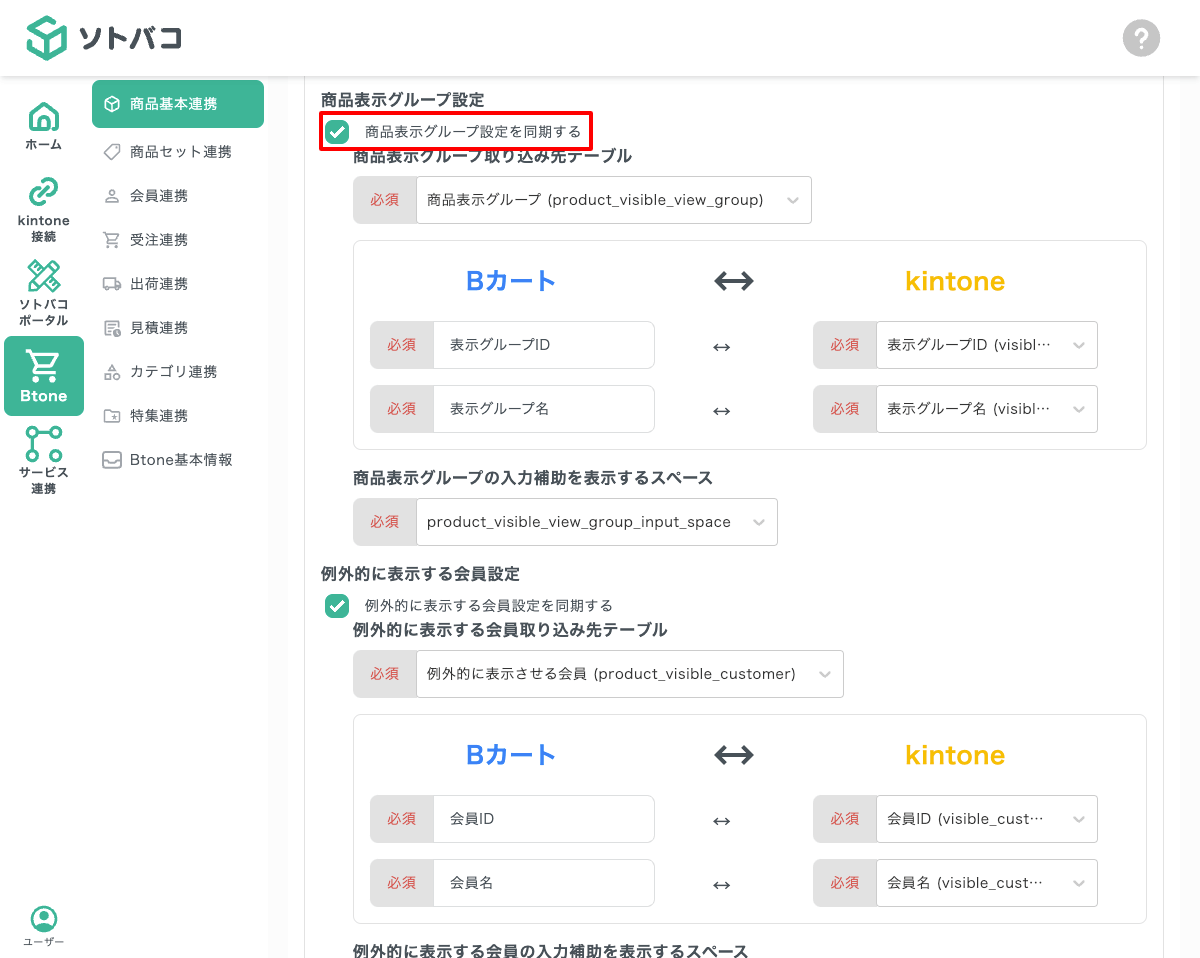
『設定を同期する』にチェックを入れる
『設定を同期する』にチェックを入れると、該当の項目がBカートからkintoneへ同期されるようになります。
※チェックボックスがないものもあります。その場合は自動的に同期されます。
※チェックを外しても、それまでに同期したデータは消えません。
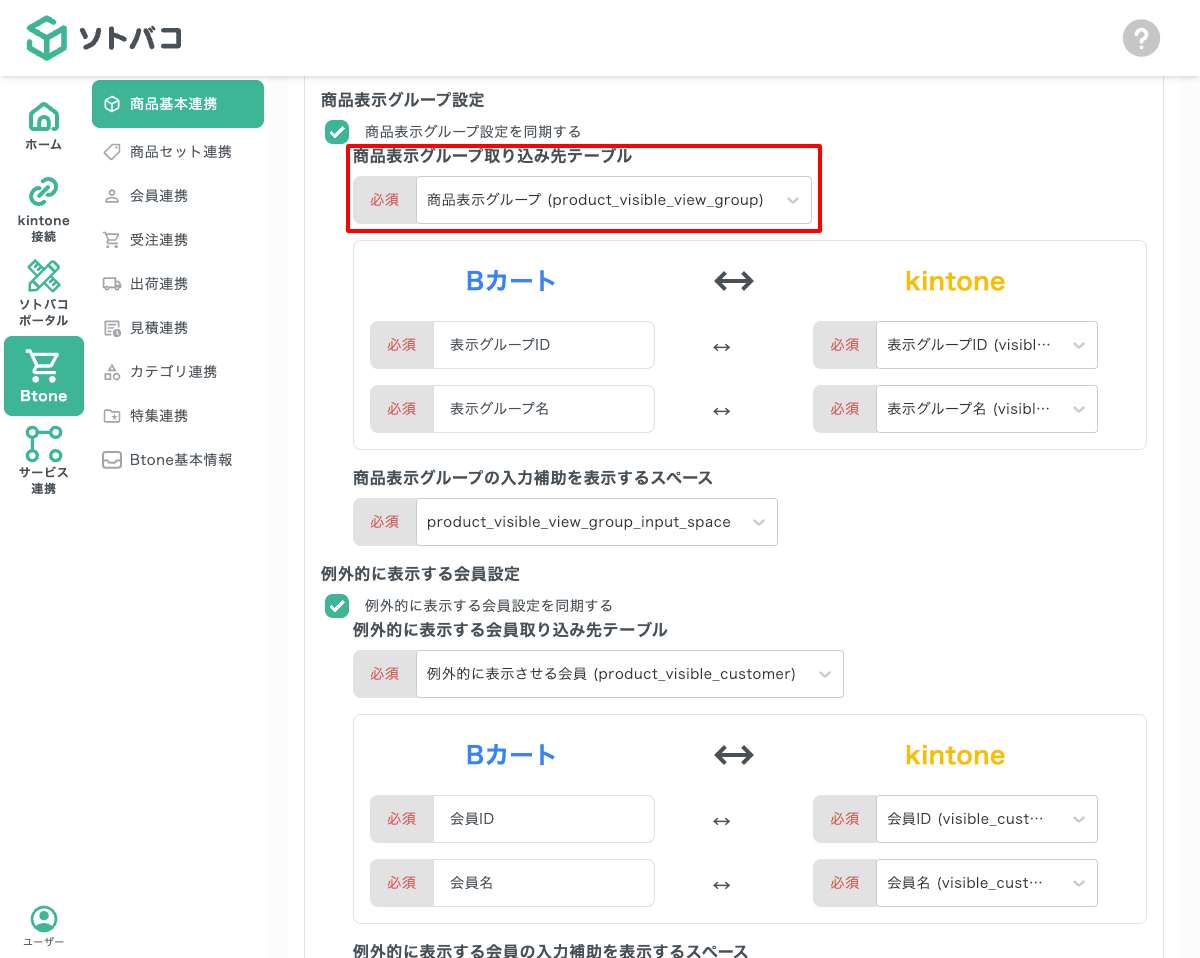
取り込み先テーブルを指定する
Bカートのデータの取り込み先となるkintoneのサブテーブルを指定してください。
基本的には、アプリにデフォルトで存在する、項目名と同じ名前のサブテーブルを指定してください。
例えば、「商品基本情報連携」の「商品表示グループ」であれば、「商品表示グループ
(product_visible_view_group)」を選択してください。
上級者向け設定
アプリにデフォルトで存在するサブテーブル以外を指定したい場合、Bカートの項目に対応するフィールドをサブテーブル内に用意してください。
例えば、Bカートの項目が「会員ID」「会員名」「価格」の3つの場合
「会員ID」「会員名」を取り込む「文字列(1行)」フィールドを2つと
「価格」を取り込む「数値」フィールドを1つ用意してください。
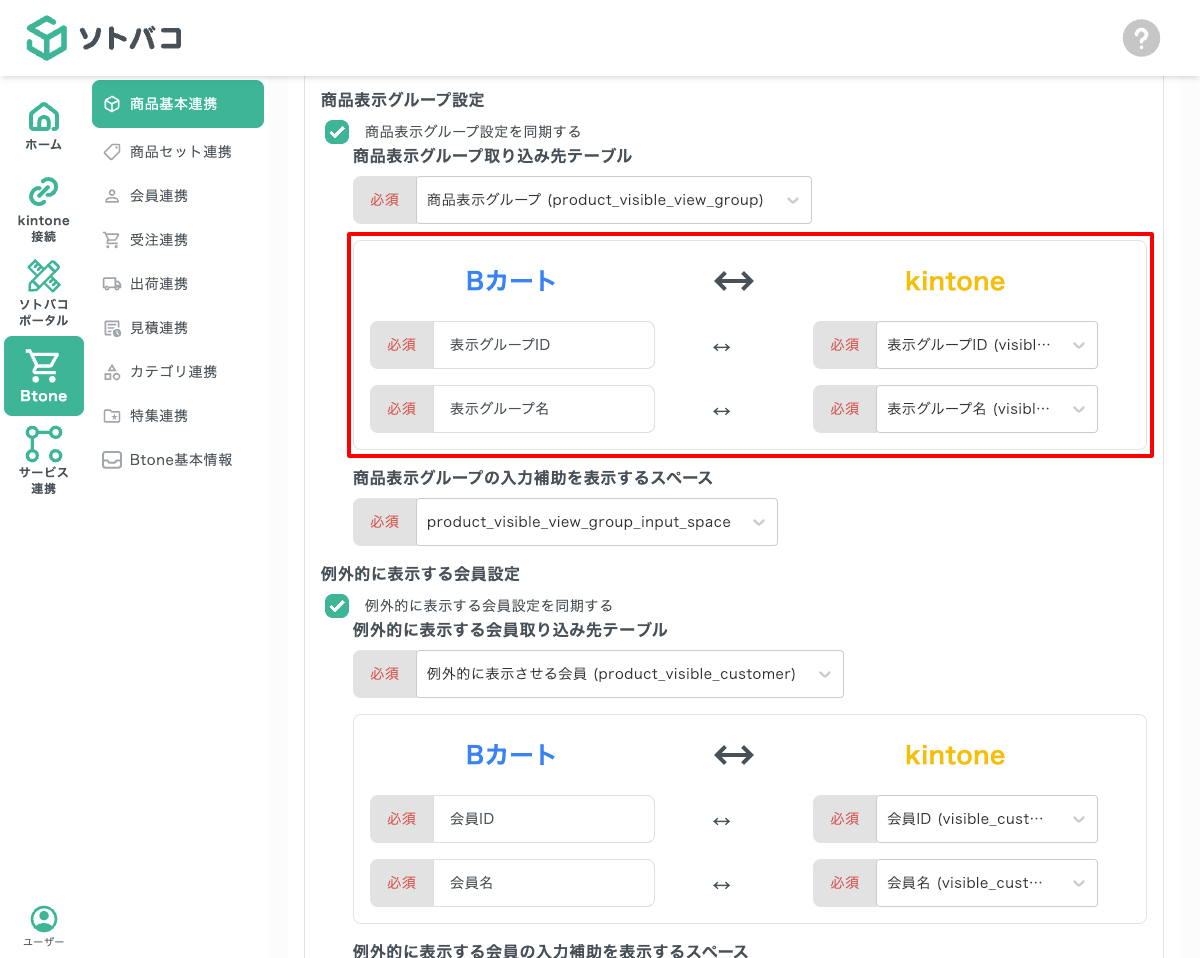
マッピングを設定する
サブテーブルのマッピングを設定してください。
マッピングについて詳しく知りたい方は、マッピング設定の操作ガイドをご覧ください。
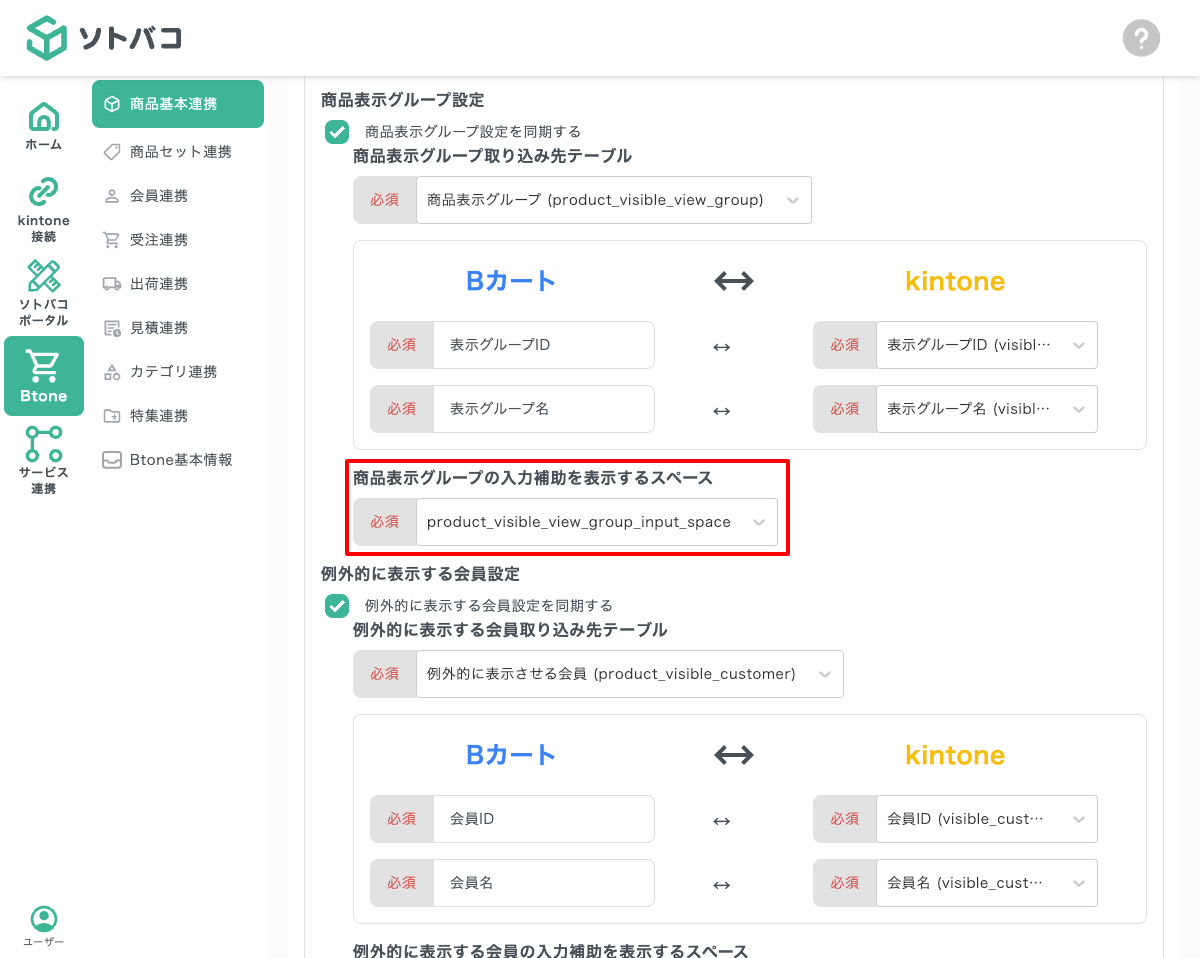
入力補助を表示するスペースを指定する
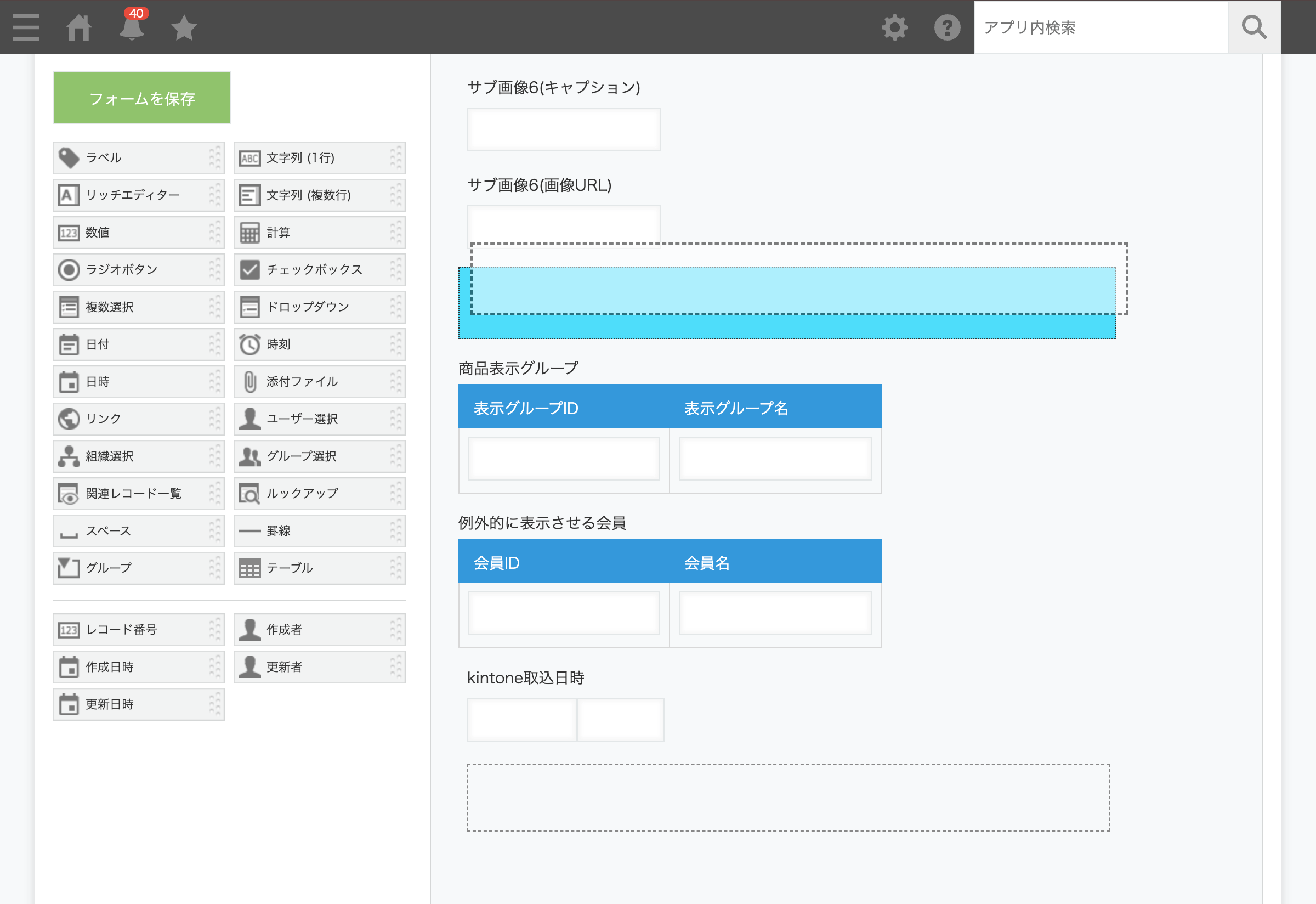
入力補助を表示するkintoneのスペースフィールドを指定してください。
kintoneアプリのフォーム設定でお好きな場所にスペースフィールドを設定していただくことで、お好きな場所に入力補助を表示いただけます。
※入力補助がないものに関しては、スペースを指定するフィールドは表示されません。
入力補助について詳しく知りたい方は、各アプリの操作ガイド「kintone入力補助・kintone表示カスタマイズ」をご覧ください。
『設定を保存する』ボタンをクリックする
画面下にある「設定を保存する」ボタンをクリックしてください。