棚卸の進め方
ラクだなでの棚卸は、「棚卸を開始する→写真を撮って数量を入力する→商品を割り当てる→内容を確認して確定する」という流れで進みます。
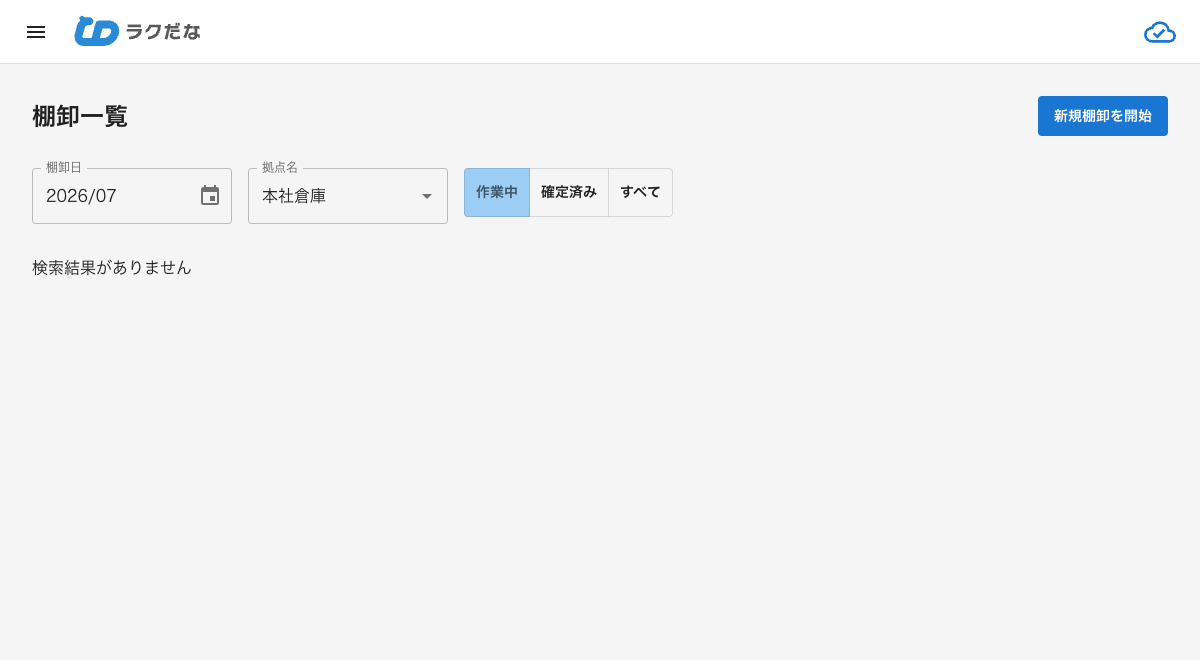
「新規棚卸を開始」をクリックする
棚卸一覧画面の「新規棚卸を開始」をクリックします。
棚卸日・拠点を選んで開始する
棚卸日(自動で本日の日付が入ります)と拠点を選び、「新規棚卸を開始」をクリックします。
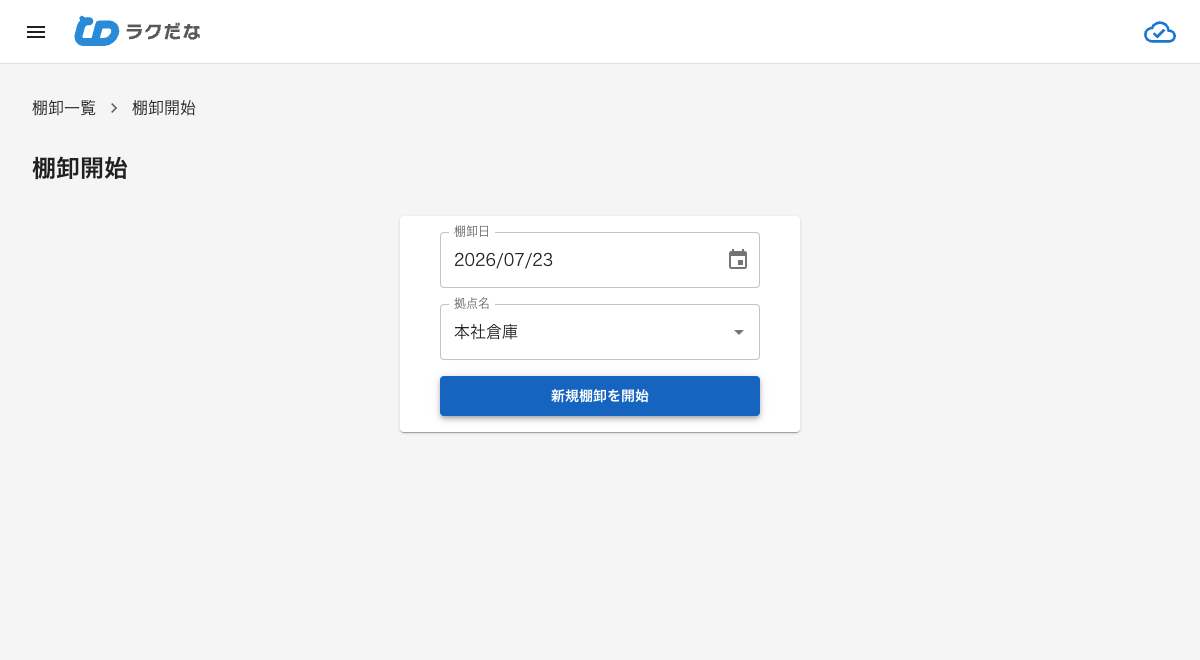
・日付や拠点を間違えて開始してしまった場合は、「作業中の棚卸を削除する」から削除して、あらためて開始し直してください。
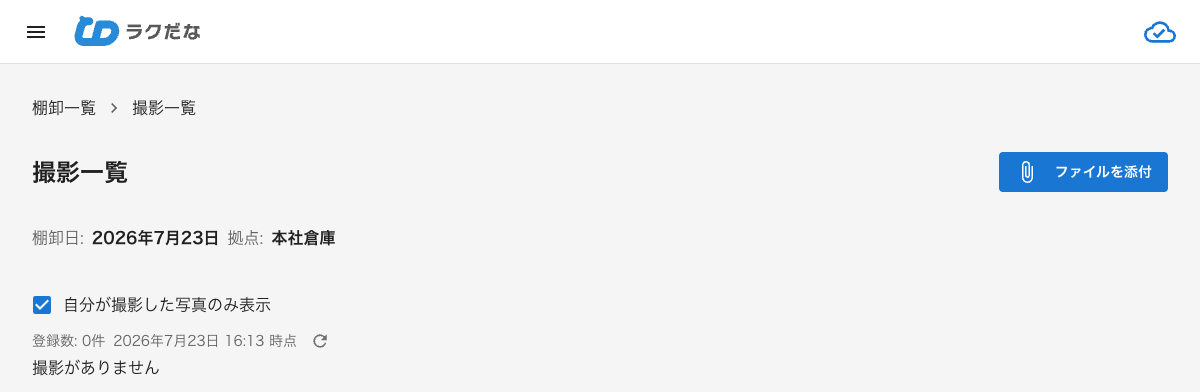
商品を撮影する
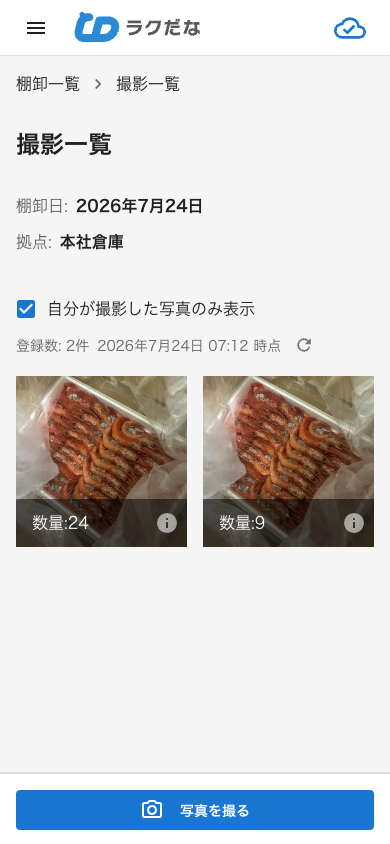
撮影一覧画面が表示されます。スマートフォンでは画面下部の「写真を撮る」からそのままカメラで撮影でき、PCでは「ファイルを添付」から画像ファイルを選択します。
数量を入力して確定する
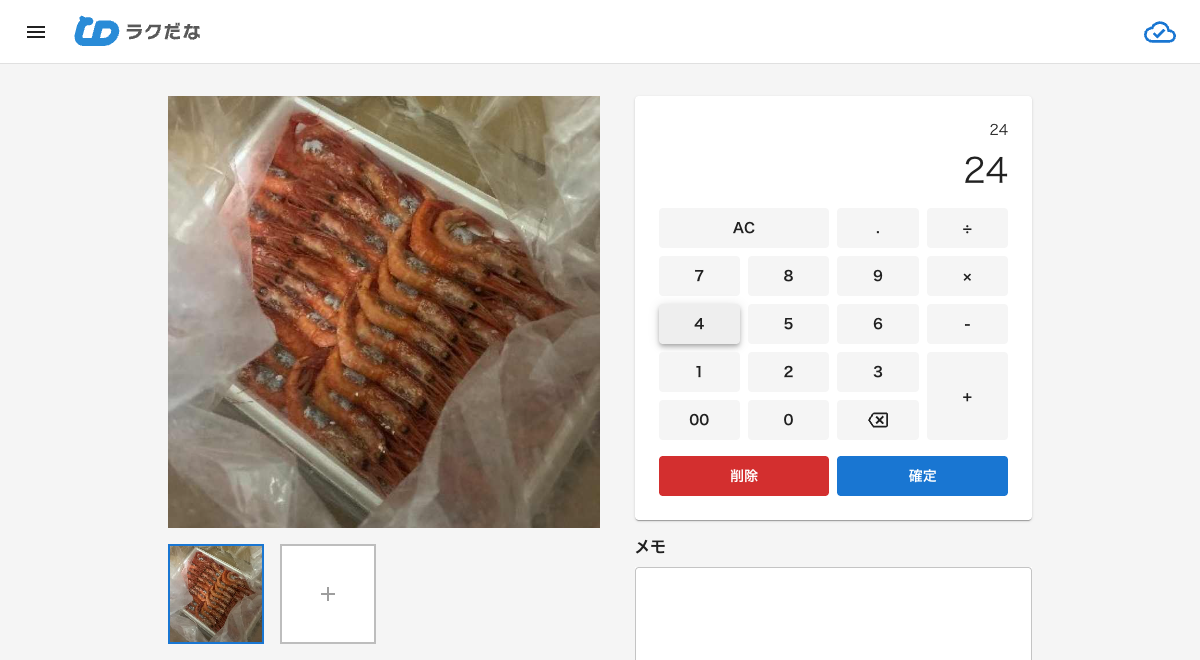
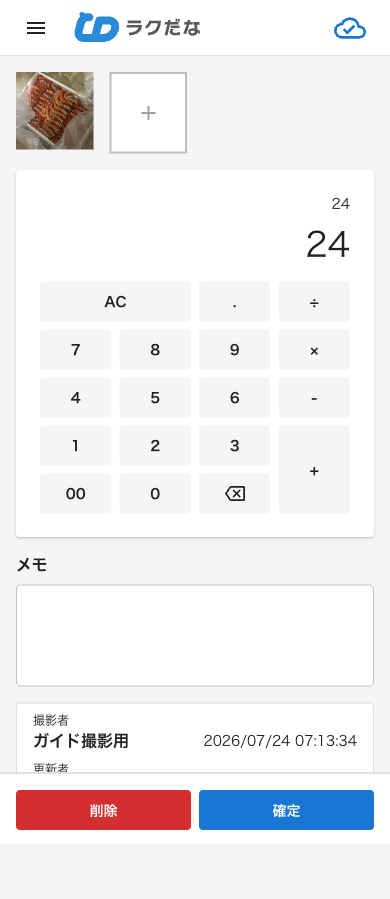
撮影した写真を見ながら、電卓で数量を入力します。計算式(例: 10×2)で入力することもできます。入力したら「確定」をクリックします。
必要な数だけ撮影を繰り返す
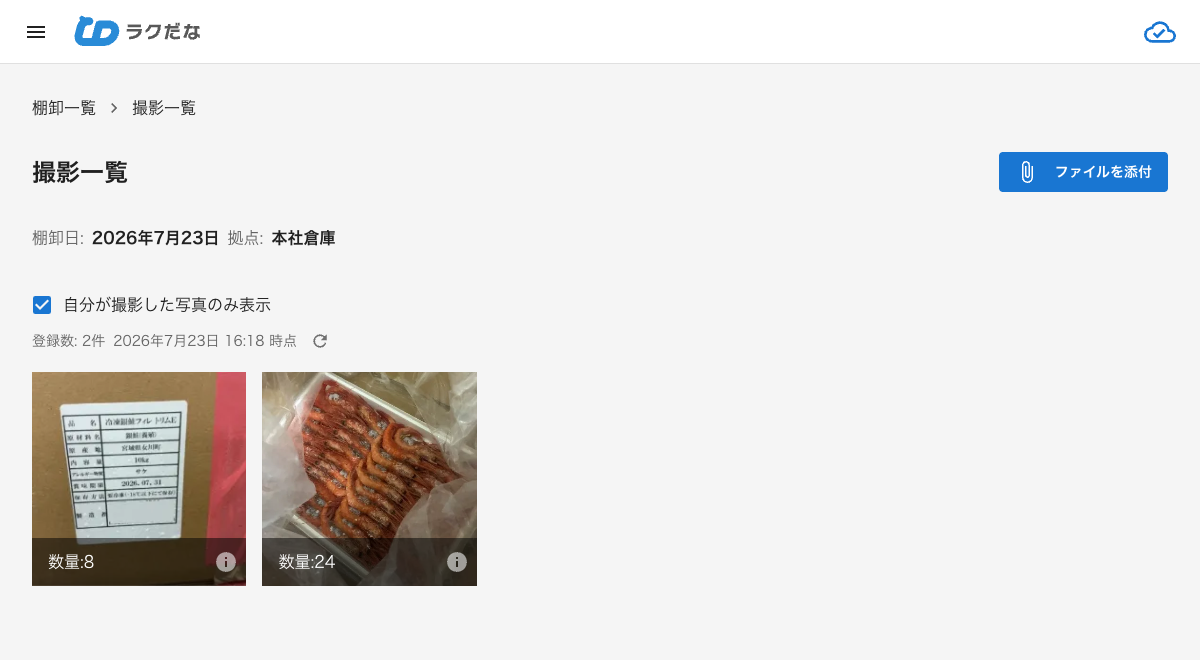
商品ごとに手順3〜4を繰り返します。撮影一覧に登録した件数が表示されます。
棚卸表を開く
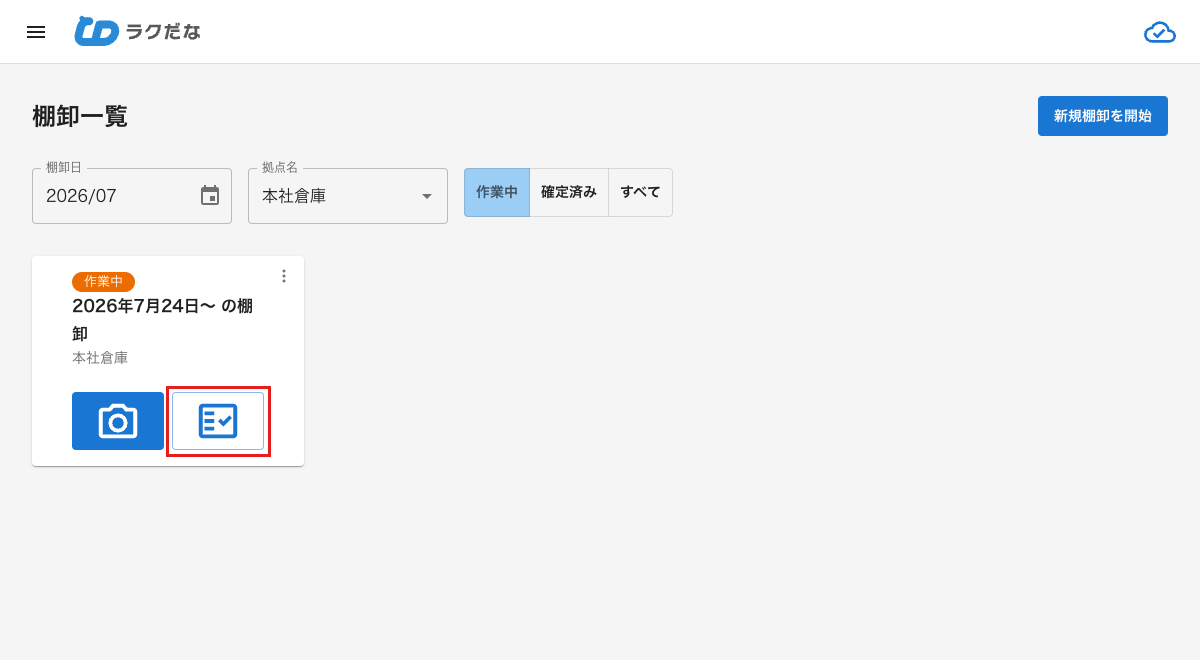
撮影が終わったら、棚卸一覧の棚卸カードにある棚卸表アイコン(カメラアイコンの右側)をクリックして棚卸表画面を開きます。
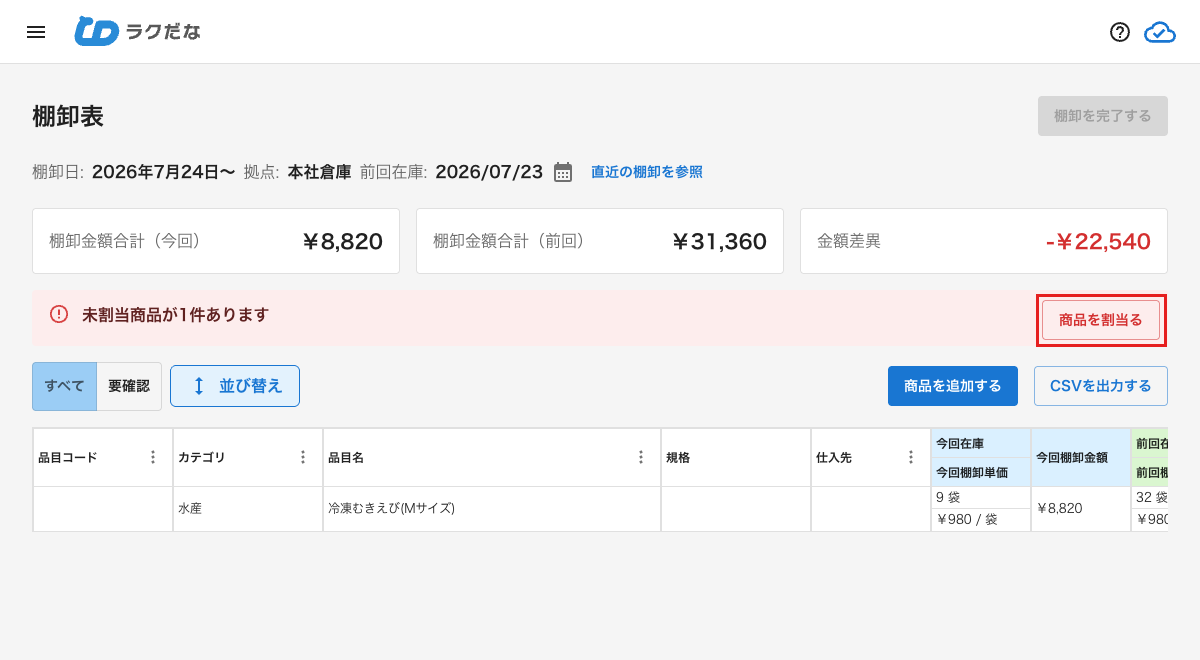
「商品を割当る」をクリックする
未割当の商品があると、画面上部にアラートが表示されます。「商品を割当る」をクリックします。
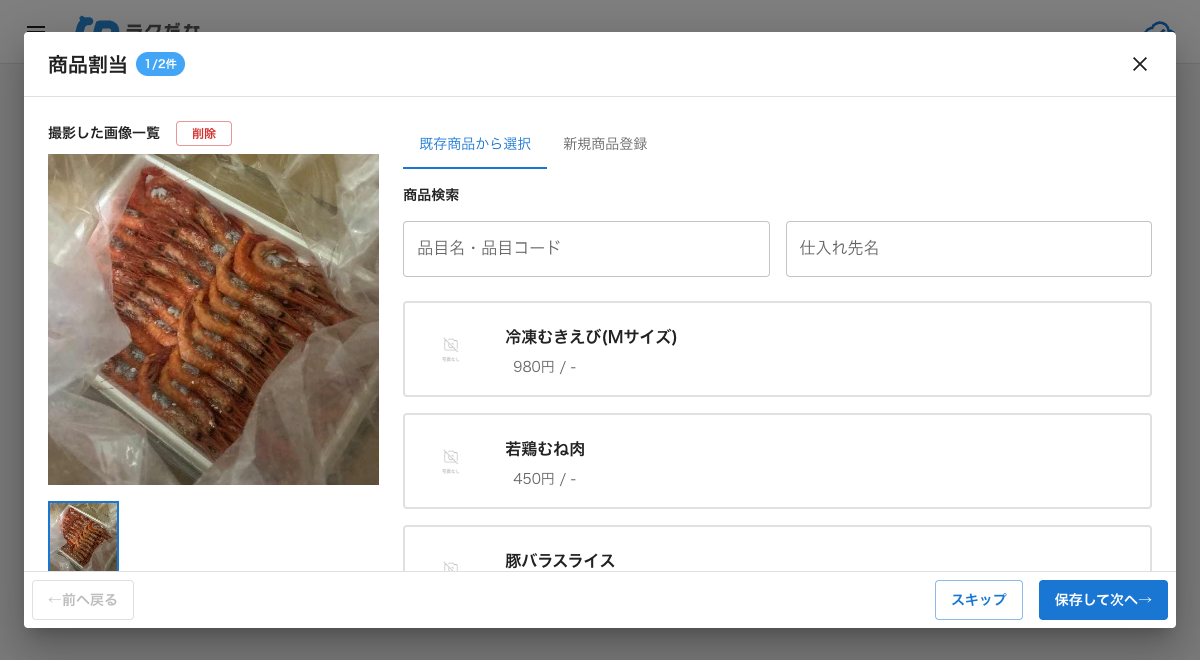
商品を割り当てる
AIが提示する候補から該当する商品を選ぶか、品目名・仕入先名で検索して選びます。
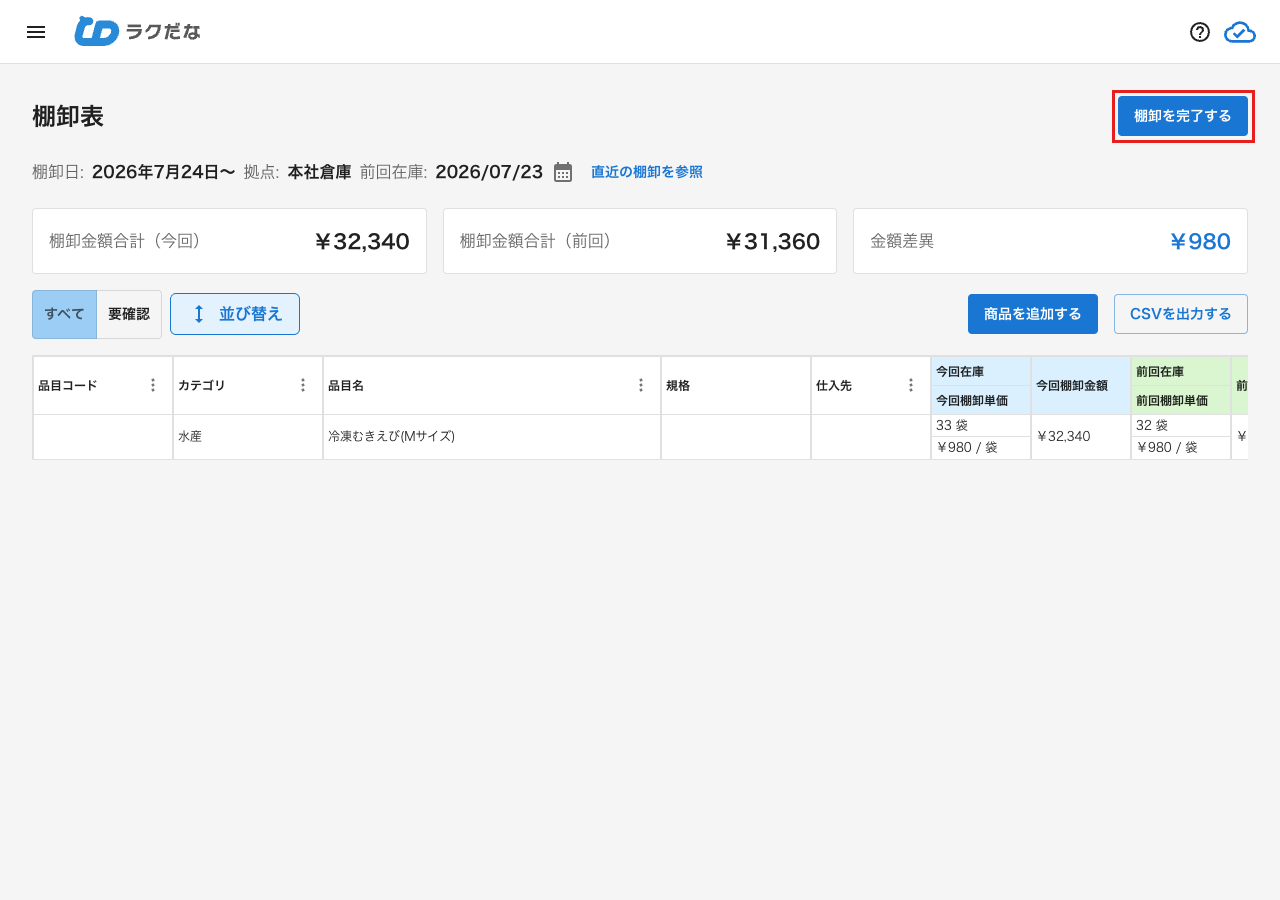
内容を確認して棚卸を完了する
未割当商品が0件になると「棚卸を完了する」がクリックできるようになります。金額差異や前回との差分を確認し、問題なければクリックします。
比較する棚卸を別の月に変えたい場合は「比較する前回在庫を切り替える」をご覧ください。
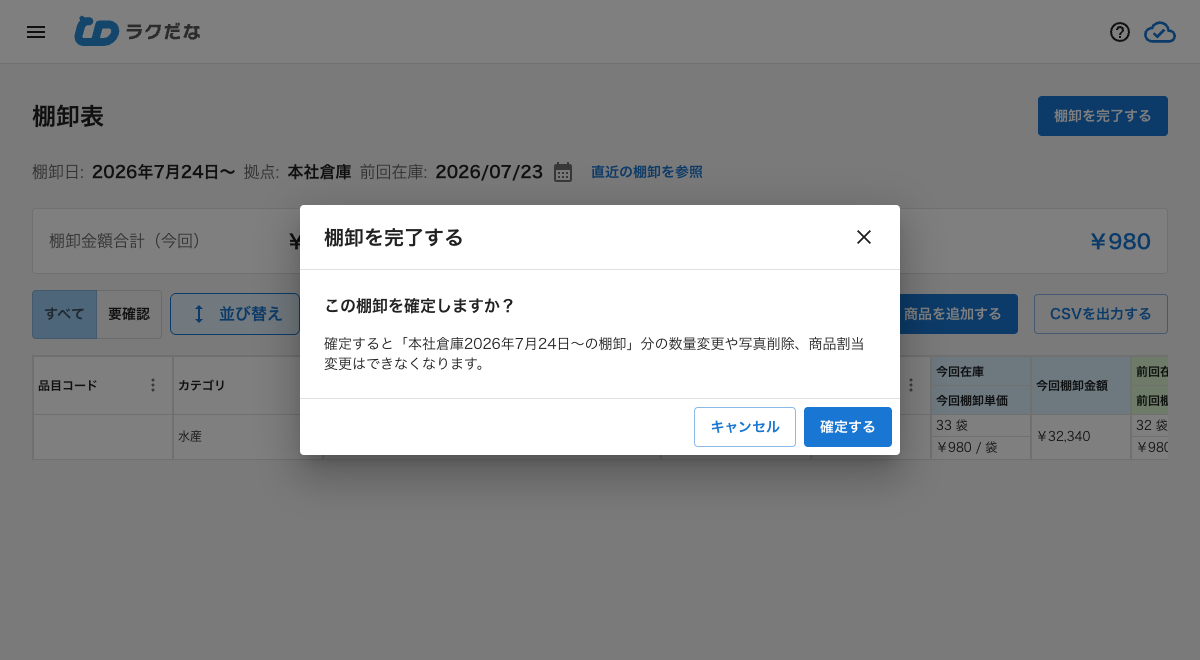
確定する
確認ダイアログで「確定する」をクリックすると棚卸が確定します。
確定完了
確定すると「確定済み」バッジが表示され、数量変更や写真削除、商品割当の変更ができなくなります。
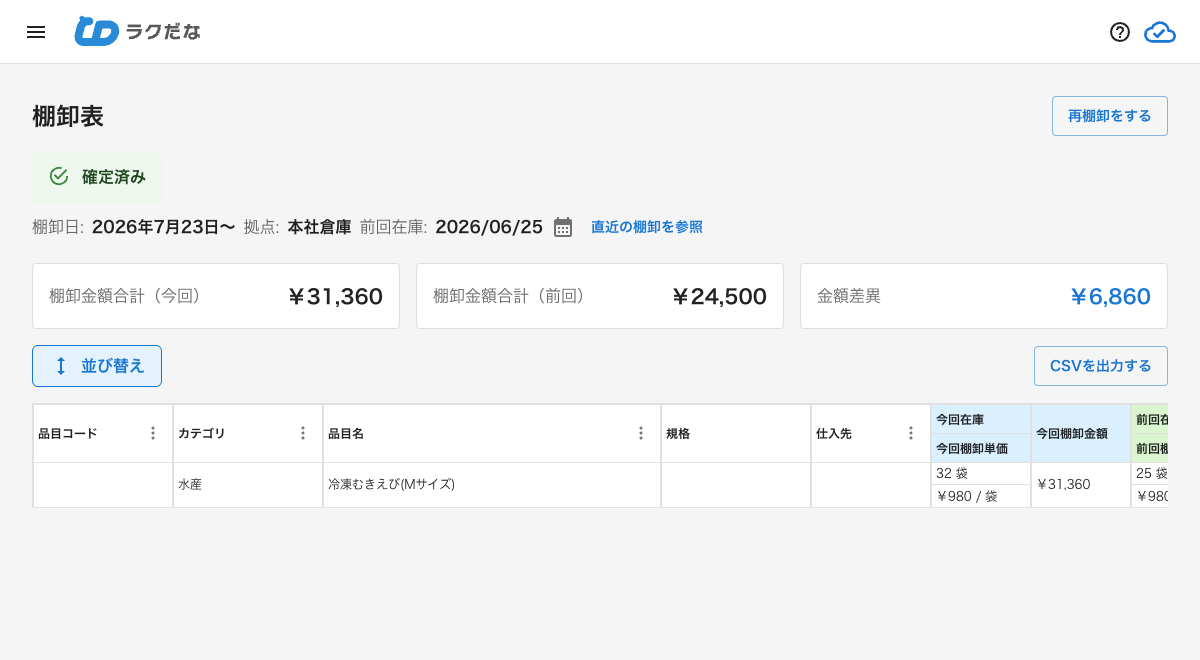
数え間違いなどがあった場合は「再棚卸をする」から、確定済みの内容をコピーして新しい棚卸をやり直せます。詳しくは「再棚卸をする(確定済みの棚卸をやり直す)」をご覧ください。
複数人で棚卸作業をする場合は、撮影担当と商品割当担当で分担することもできます。ユーザーは「ユーザーを管理する」から自由に追加できます。