撮影後に商品や数量を直す
「棚卸の進め方」の基本フローを終えた後、内容を修正したいときの操作をまとめています。いずれも棚卸が確定済みの場合は操作できません(閲覧のみになります)。
割り当てた商品や数量を編集する
棚卸表画面で対象商品行の「編集」をクリックすると、商品編集ダイアログが開きます。撮影ごとのサムネイルを切り替えながら、数量(計算式)・メモ・保管場所や、仕入単価などの商品情報を修正できます。修正したら「全て保存して閉じる」をクリックします。
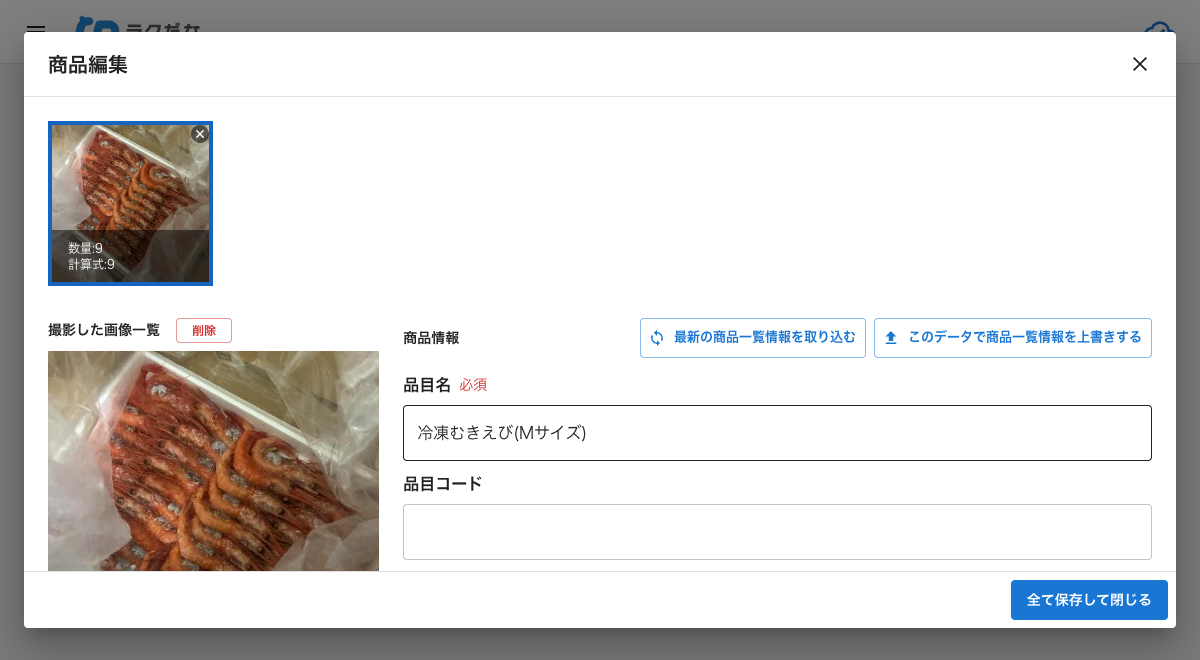
商品情報の編集権限がない場合は「商品詳細」ダイアログとして表示され、商品情報は閲覧のみになります(数量・メモ・保管場所は編集できます)。このとき商品情報に表示される写真は、その商品を直近の棚卸で割り当てたときに最初に撮影した1枚です。
写真を撮らずに商品を追加する
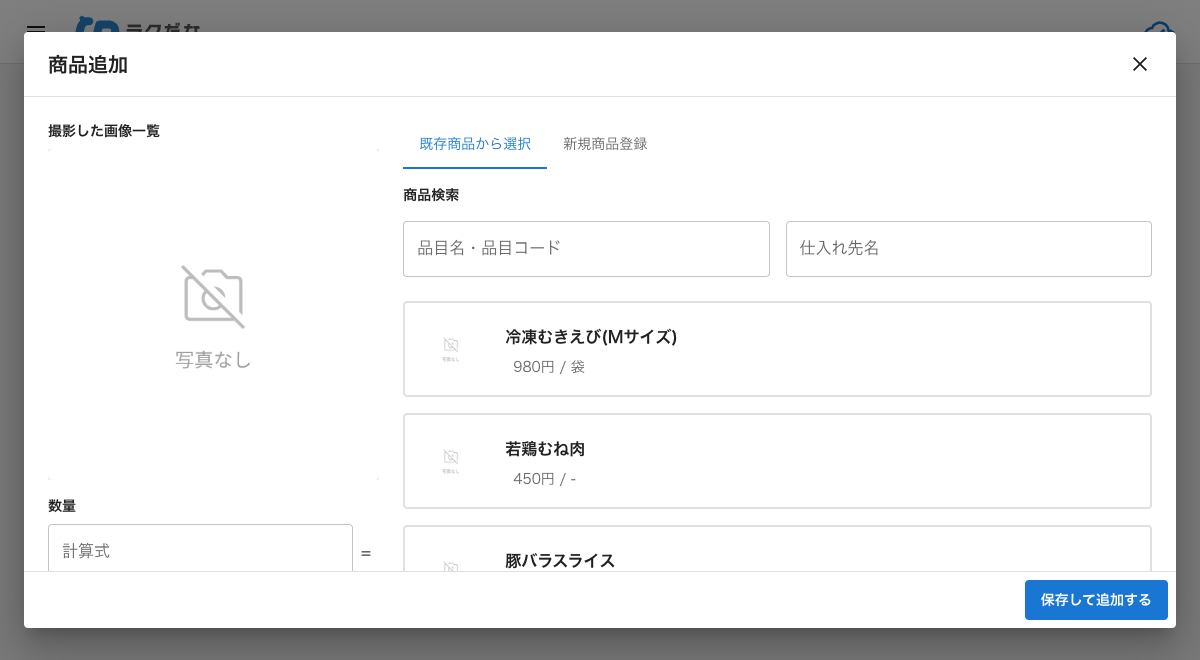
棚卸表画面の「商品を追加する」から、既存商品を検索して選ぶか、新規商品を登録しながら数量を入力し、「保存して追加する」をクリックします。既存商品の一覧に表示される写真は、その商品を直近の棚卸で割り当てたときに最初に撮影した1枚です(一度も割り当てたことがない商品は「写真なし」と表示されます)。
割当を解除する・撮影ごと削除する
商品編集ダイアログのサムネイルにある「×」で、その写真の商品割当だけを解除できます(未割当の状態に戻ります)。撮影そのものを消したい場合は「削除」をクリックします。いずれも確認ダイアログが表示され、削除は取り消せません。
写真を追加・削除する
数量入力画面の写真一覧にある「+」から、同じ商品の写真を追加で撮影・アップロードできます。不要な写真は各写真の削除ボタンから削除できます。
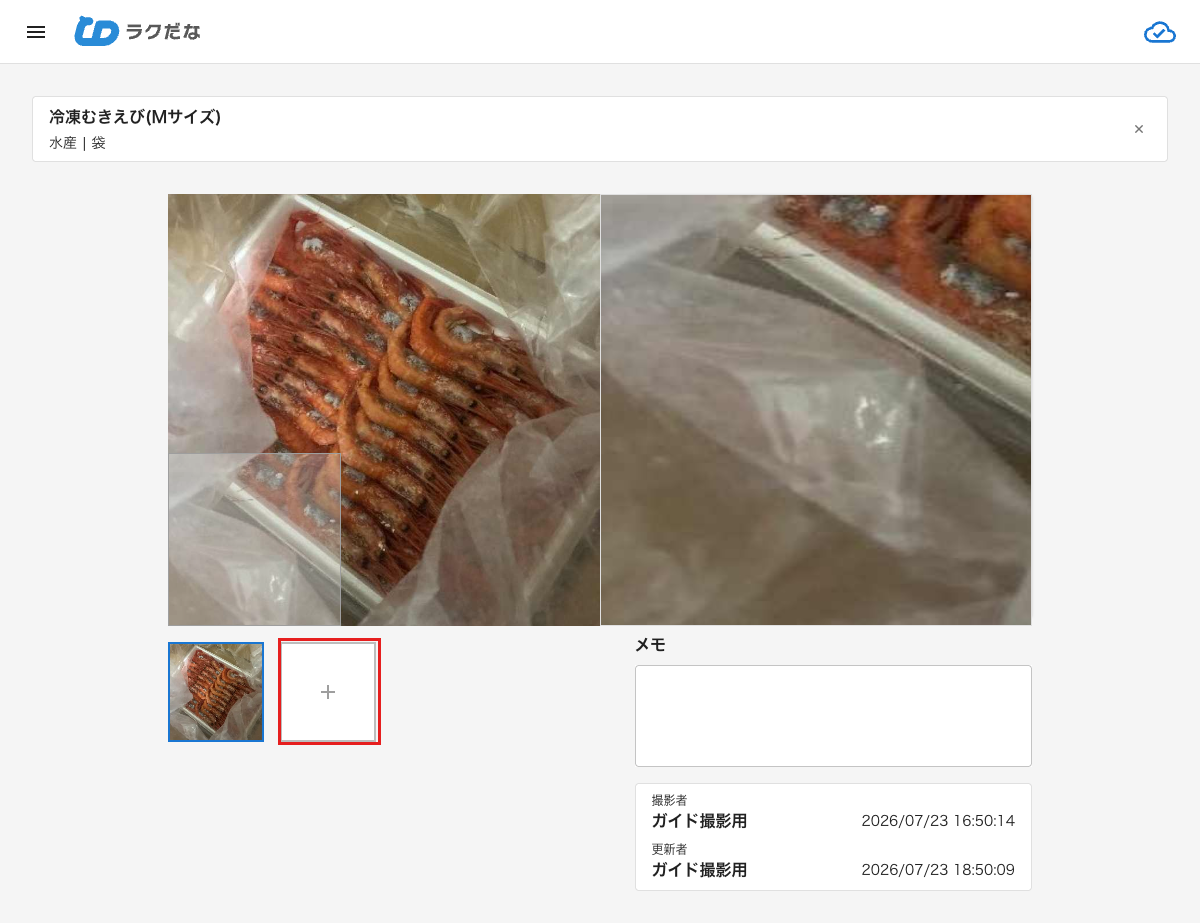
写真が1枚だけの場合は削除できません。先に別の写真を追加してから削除してください。変更は「確定」ボタンを押すまでサーバーに送信されません。