
廃棄をCSVで登録する
廃棄は、CSVファイルを使ってまとめて登録・更新できます。この操作には権限LV2以上が必要です。
廃棄表CSVインポート画面を開く
廃棄表(PC表示)で取り込み先の拠点を選んでから、「CSVインポート」をクリックします。CSVには拠点の列がないため、ここで選んでいた拠点に取り込まれます。
テンプレートをダウンロードする
「テンプレートファイル」の「ダウンロード」をクリックすると、ヘッダ行のみのCSVファイル(廃棄表_インポートテンプレート.csv)がダウンロードされます。
廃棄の内容を入力する
1行が1件の廃棄です。商品ID・廃棄日・廃棄数などを入力します。入力できる内容は下記「CSVの列の書き方」をご確認ください。
ファイルを選んで内容を確認する
入力したCSVファイル(10MBまで)を選ぶと自動で読み込まれ、取り込まれる内容が画面の下に表示されます。確認しやすいように、商品IDに対応する品目名・品目コードなども並べて表示されます。
エラーがある場合は、この時点でエラーのある行・列が表示され、「この内容で登録」は押せません。表示されるのは、エラーがなければ先頭50件、エラーがあればエラーのある行(最大200件)です。
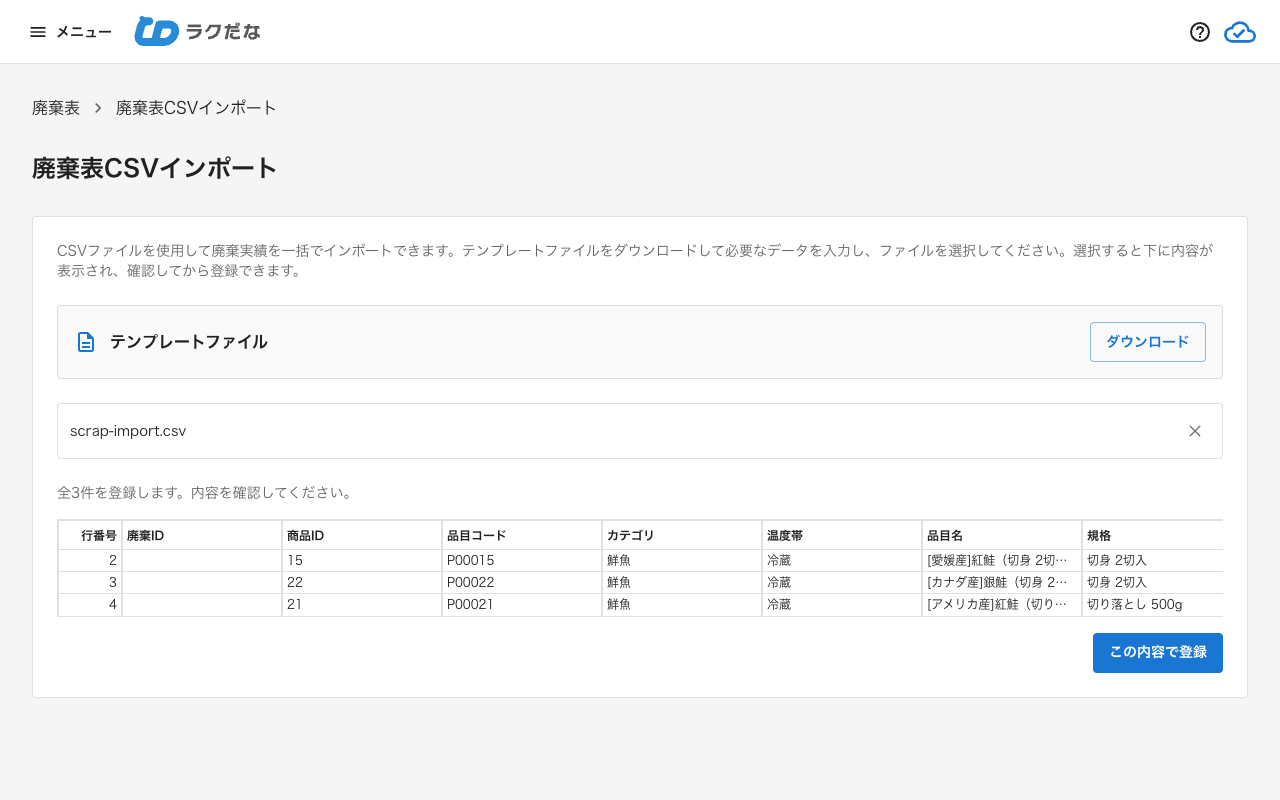
登録する
問題がなければ「この内容で登録」をクリックします。登録が完了すると廃棄表に戻ります(表示される日付は今日になります)。
CSVの列の書き方
| 列 | 列名 | 必須 | 入力条件 | 備考 |
|---|---|---|---|---|
| 1 | 廃棄ID | - | 既存の廃棄ID | 空欄なら新規登録、値を入れるとその廃棄の更新になります。取り込み先の拠点の廃棄IDのみ指定できます |
| 2 | 商品ID | ○ | 登録済みの商品ID | |
| 3 | 廃棄日 | ○ | 例: 2026/10/1、2026-10-01、2026年10月1日 | |
| 4 | 廃棄数 | ○ | 0より大きい数値 | |
| 5 | 理由 | - | 1,000文字まで | 更新時に空欄にすると、登録済みの理由は消えます |
・ロット管理機能を利用している場合、画面からの登録と違い、CSVではロットが自動で差し引かれます。対象は新しく登録した廃棄と、更新で商品IDを変えた廃棄で、廃棄日時点で残っているロットから入荷日の古い順に差し引かれます(商品IDを変えない更新では、選んであったロットはそのままです)。CSVでロットを指定することはできないため、特定のロットを廃棄した場合は、登録後に廃棄表の「編集」からロットを選び直してください。
登録済みの廃棄をまとめて直す
廃棄表の「CSVエクスポート」で、表示中の拠点・日付の廃棄をCSVで出力できます。出力したファイルには品目名や撮影者などの確認用の列も含まれますが、取り込み時には使われないため、廃棄数や理由を修正してそのままアップロードすれば、まとめて更新できます。CSVで更新した廃棄の数量は、計算式ではなく廃棄数の値で上書きされます。
うまく取り込めないとき
取り込みに失敗した場合、何行目のどの項目にエラーがあるかが画面に表示されます。よくある原因は次の通りです。
- 商品ID・廃棄IDが存在しない — 他システムの番号や、別の拠点の廃棄IDが入っていないかご確認ください。新規登録の場合は廃棄IDを空欄にします
- 同じ廃棄IDが複数の行にある — 同じ廃棄を2回更新することはできません
- 廃棄日の形式が正しくない — 「2026/10/1」のような形式で入力してください
- 「CSVヘッダーに「○○」が見つかりません」と表示される — テンプレートの列名と同じになっているかご確認ください
- 文字が正しく読み取れない — ファイルの文字コードをUTF-8またはShift_JISで保存し直してください
解決しない場合はサポートまでお問い合わせください。