
初期設定
ラクだなを使い始める前に、棚卸の品目リスト(商品一覧)を登録する初期設定を行います。ソトバコから届くログイン情報で初めてログインすると、初期設定画面が自動的に表示されます。
ログインする
ソトバコからメールでお知らせする「URL・ログインID・初期パスワード」でログインしてください。
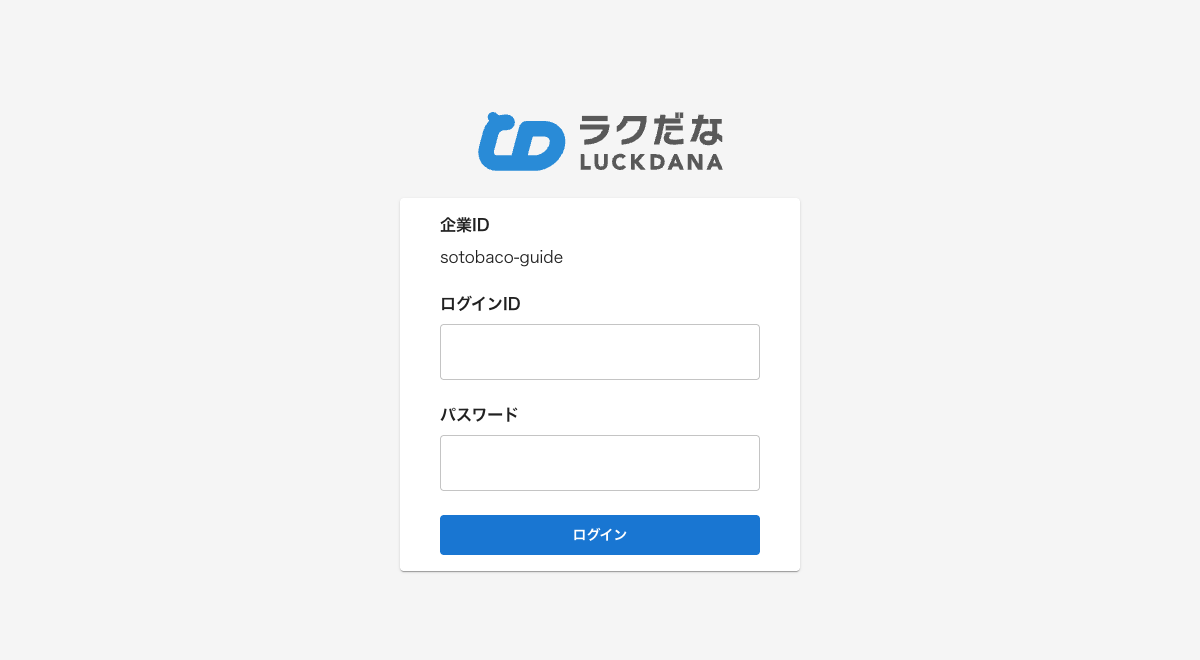
ログイン情報は、お試しお申し込み後、最短30分〜翌営業日以内にログイン情報をメールでご案内します。お手元に届いていない場合は サポートまでお問い合わせください。
「セットアップを始める」をクリックする
初めてログインすると、初期設定画面が表示されます。「セットアップを始める」をクリックして進みます。
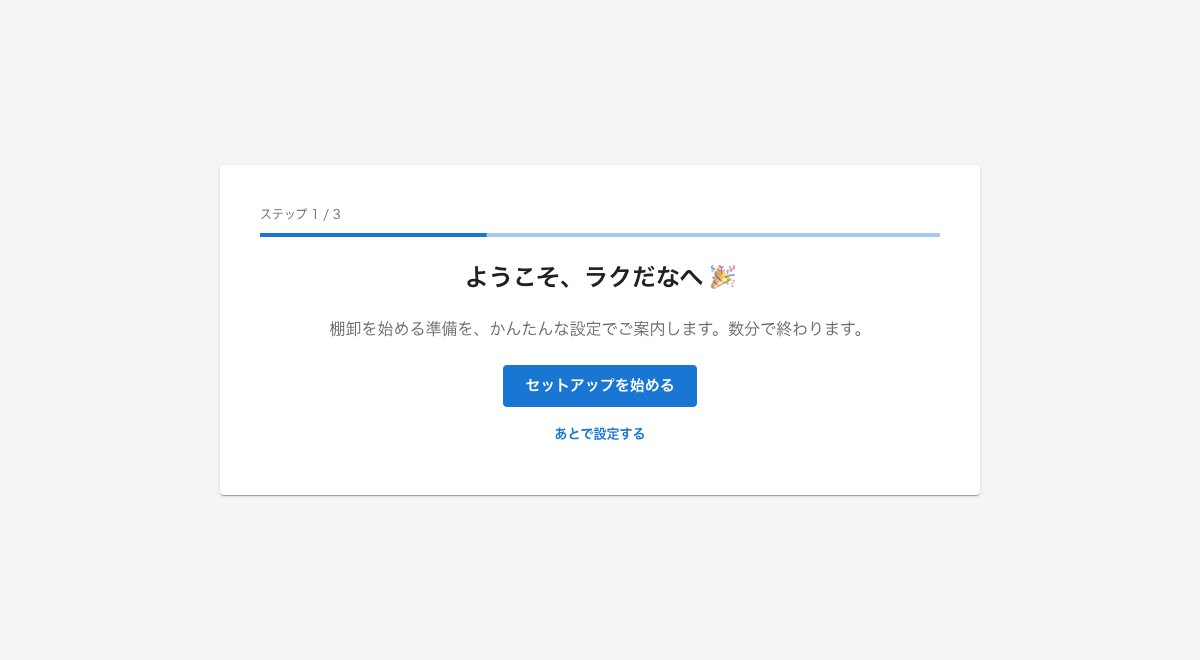
あとで設定したい場合は「あとで設定する」を押すとスキップできます。スキップした場合も、棚卸一覧画面に表示される案内から、いつでも初期設定を再開できます。
品目リストの取り込み方法を選ぶ
「AIに任せる」「テンプレートを使う」のいずれかを選びます。
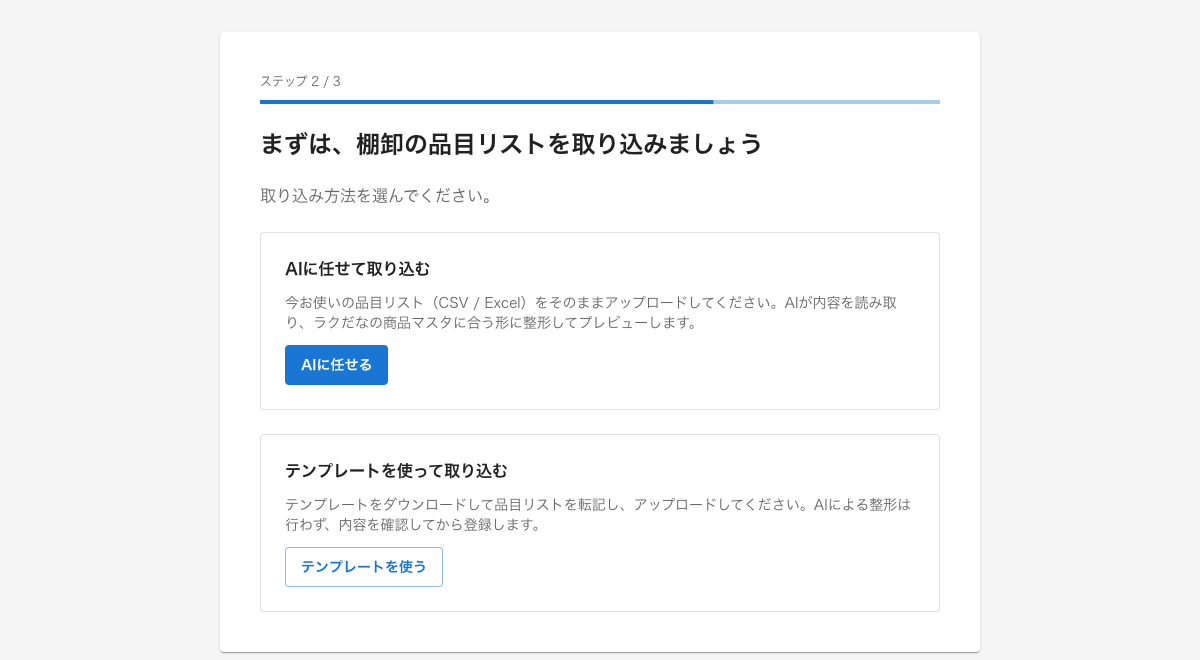
AIに任せる
お手元の品目リスト(CSV・Excel)をそのままアップロードすると、AIが内容を読み取り、ラクだなの商品一覧に合う形に整形します。
テンプレートを使う
テンプレートをダウンロードして品目情報を転記し、そのCSVをアップロードします。AIによる整形は行わず、転記した内容がそのままプレビューされます。
品目リストをアップロードする
「テンプレートファイル」からフォーマットを確認し、お手元の品目リストをドラッグ&ドロップ、または「ファイルを選択」からアップロードします。
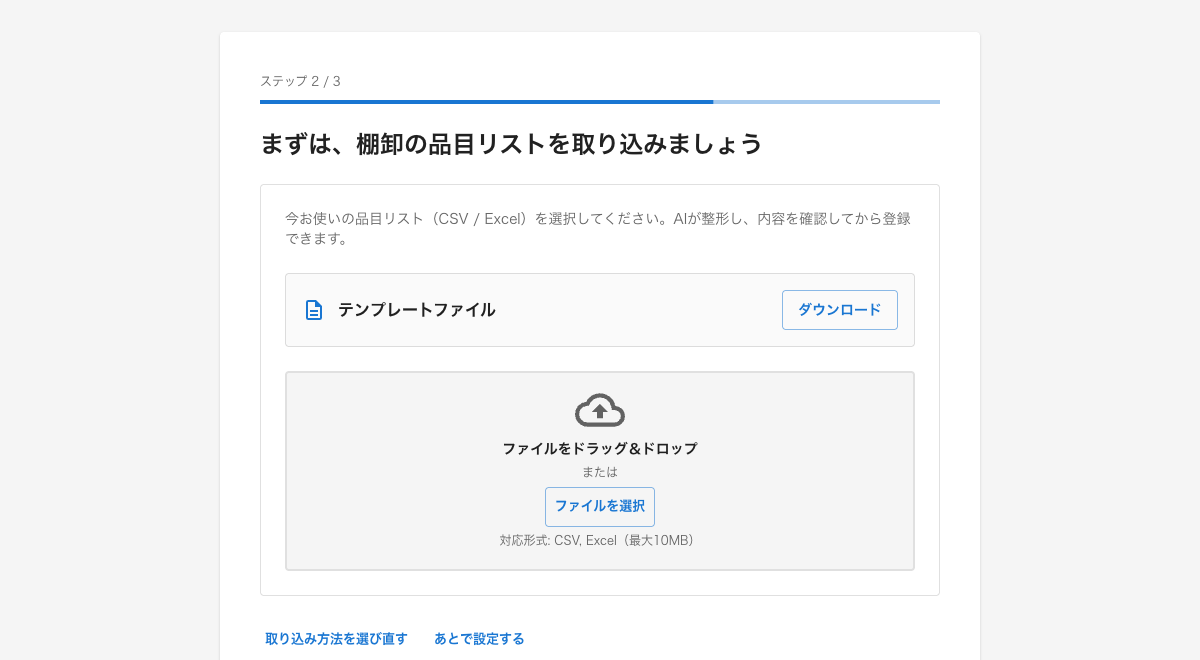
対応形式はCSV・Excel(最大10MB)です。
アップロード内容を確認して登録する
アップロードした内容がプレビューで表示されます。内容を確認し、問題がなければ「この内容で登録」をクリックします。
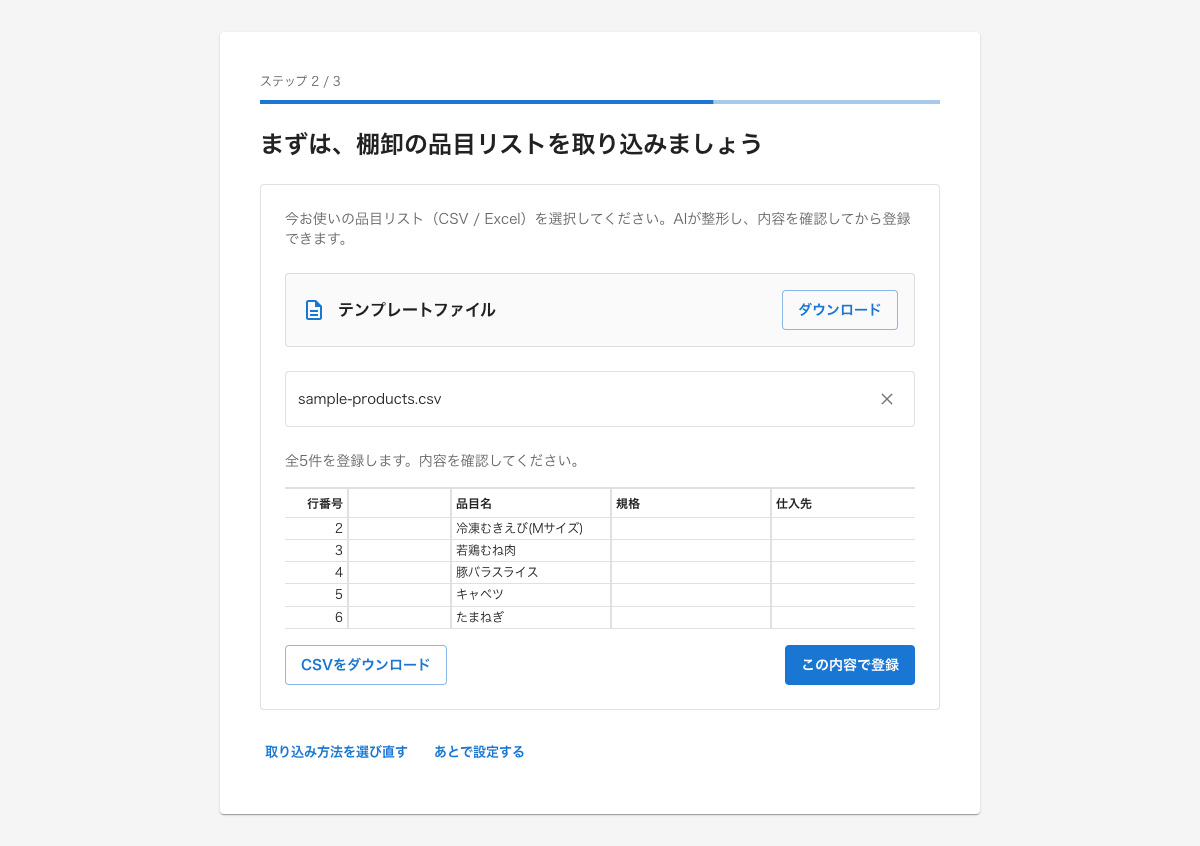
入力内容に不備がある場合はエラー箇所がプレビューに表示されます。内容を修正して再度アップロードしてください。
初期設定完了
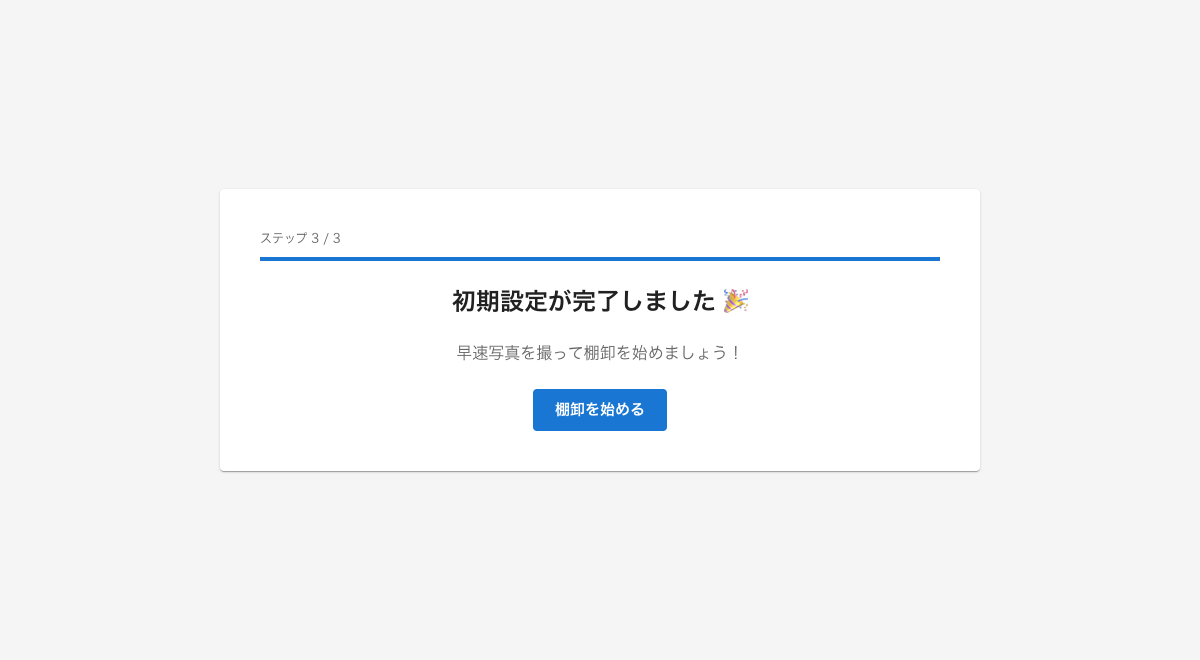
品目リストの登録が完了すると、初期設定は完了です。「棚卸を始める」をクリックして棚卸一覧画面に進みます。
以降の棚卸の進め方については「棚卸の進め方」をご覧ください。