
棚卸を管理する(一覧・削除・再棚卸・CSV出力)
「棚卸の進め方」でご案内した基本フローに加えて、棚卸そのものを管理する操作をまとめています。
棚卸一覧を確認する
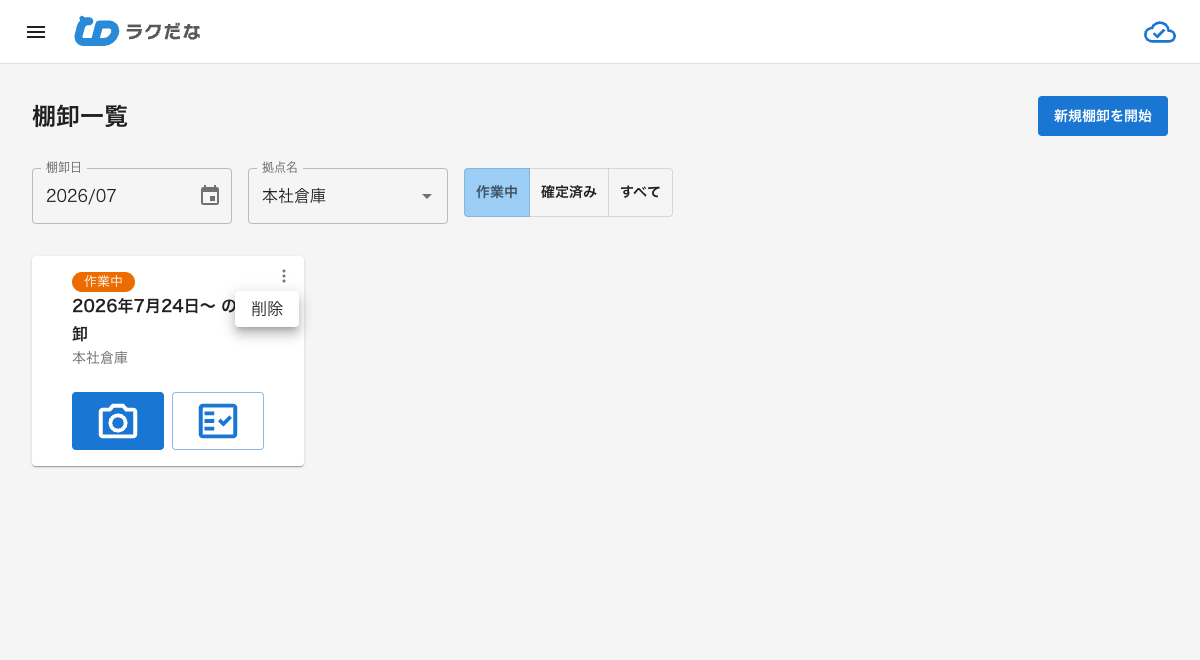
棚卸一覧画面にアクセスすると、初期状態で「今月」「自分の最初の所属拠点」「作業中」の棚卸が表示されます。棚卸日(年月)・拠点・ステータス(作業中/確定済み/すべて)で絞り込めます。
作業中の棚卸を削除する
棚卸一覧で、削除したい棚卸カードの右上(縦三点アイコン)から「削除」を選びます。確認ダイアログで「OK」を押すと削除されます。
撮影場所を確認する
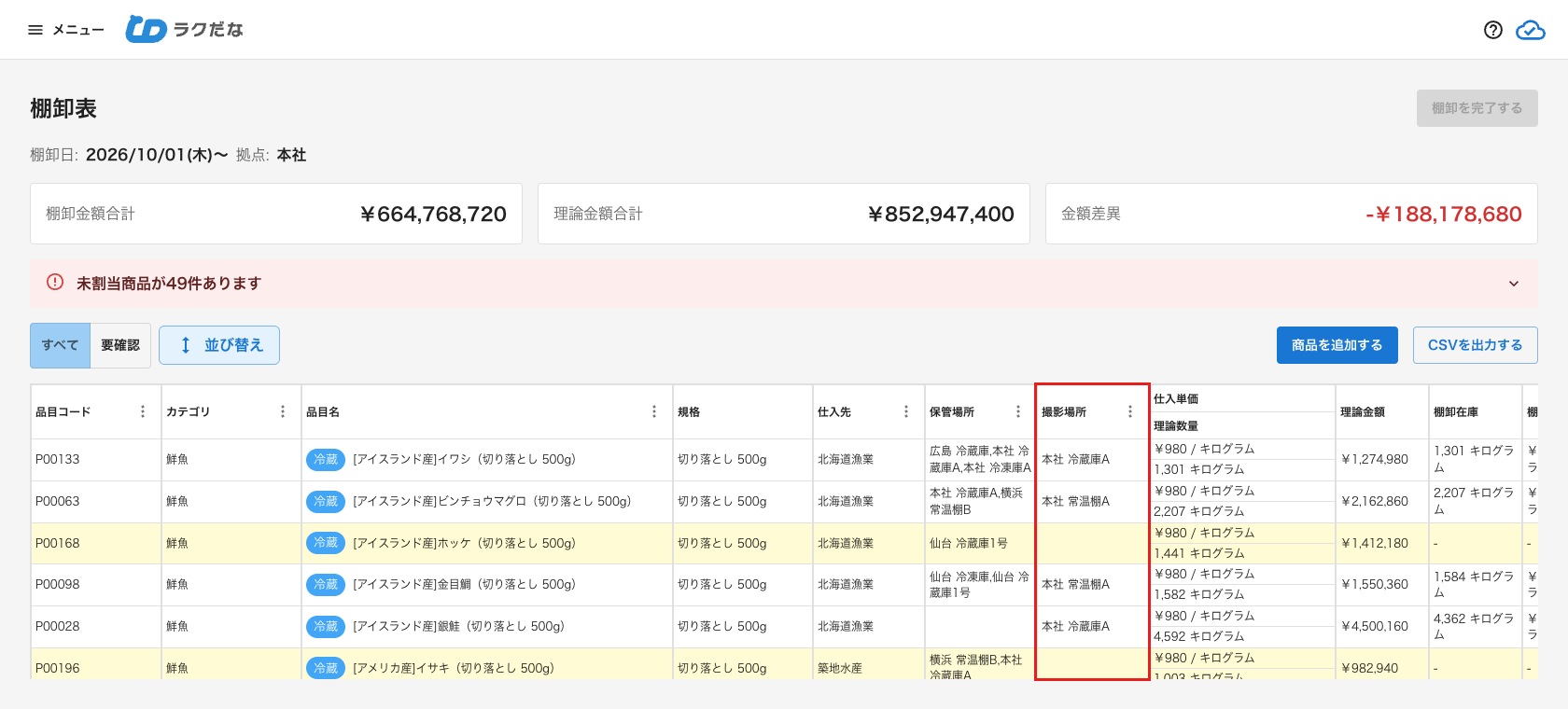
保管場所機能を利用している場合、棚卸表に「撮影場所」の列が表示されます。撮影するとき(または商品の編集で)選んだ保管場所が表示されるので、どこで数えた商品かを確認できます。同じ商品を複数の場所で撮影した場合は、すべての場所がカンマ区切りで表示されます。保管場所を選ばずに撮影した商品は「未登録」、撮影していない商品(理論在庫や前回在庫だけがある商品など)は空欄になります。列のフィルタアイコンから、撮影場所で絞り込むこともできます。
再棚卸をする(確定済みの棚卸をやり直す)
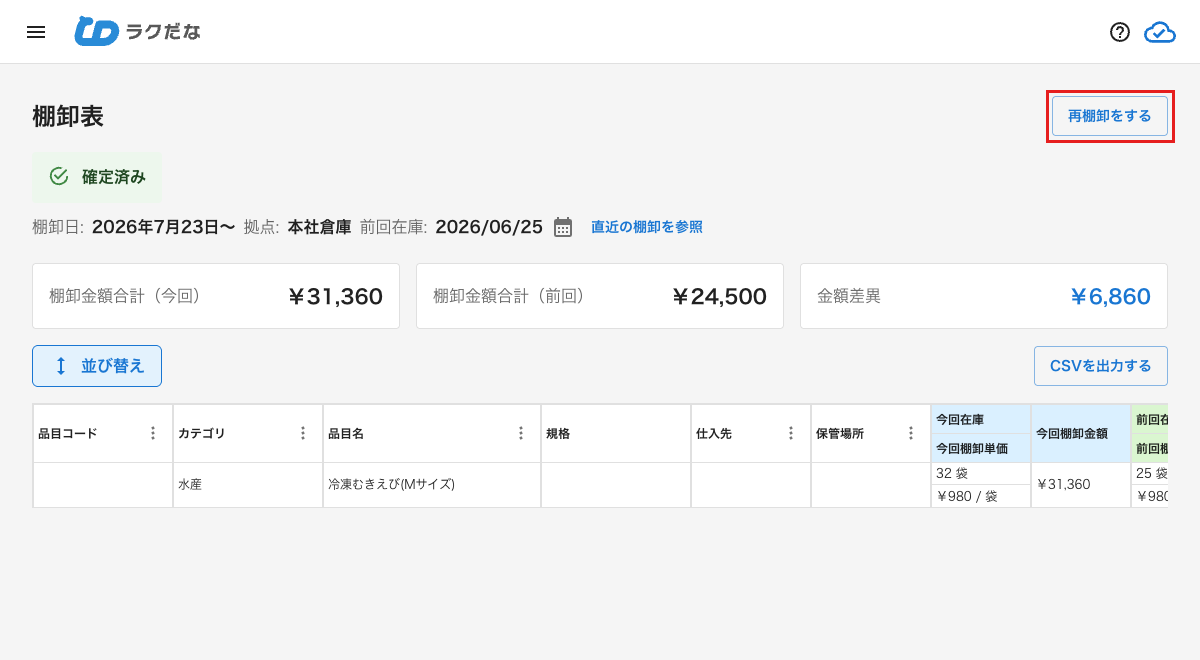
確定済みの棚卸表画面には「再棚卸をする」ボタンが表示されます。クリックして確認ダイアログで「OK」を押すと、元の棚卸の内容(商品・数量・写真・メモなど)を引き継いだ新しい棚卸が作成され、その棚卸表画面に切り替わります。
棚卸表をCSVで出力する
棚卸表画面(PC表示のみ)の「CSVを出力する」から、出力形式を選びます。
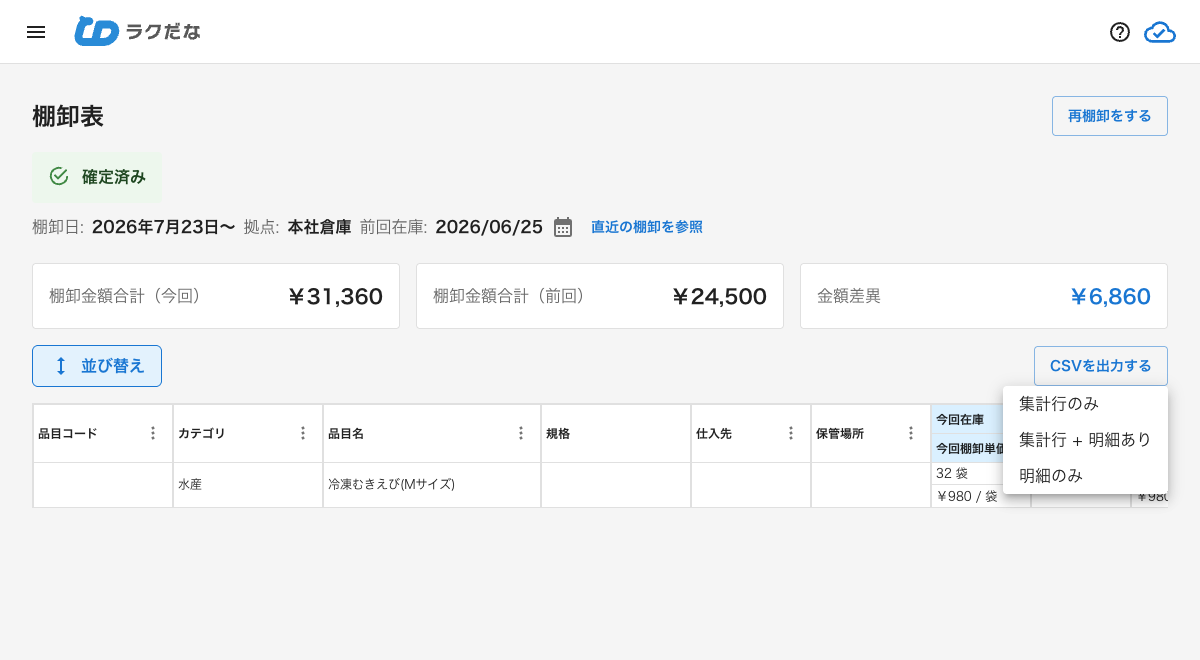
- 集計行のみ: 商品ごとの合計だけ
- 集計行+明細あり: 合計行の下に撮影単位の明細行も含む
- 明細のみ: 撮影単位の行のみ(前回比較なし)
選択すると自動的にダウンロードされます。保管場所機能を利用している場合は、「保管場所」「撮影場所」の列も出力されます。確定済みの棚卸を出力すると、確定時点の内容が出力されます。ただし「撮影場所」の列は、確定後に保管場所の名前を変更した場合、変更後の名前で出力されます。比較対象を切り替えている場合は、選んでいる前回在庫との比較結果が出力されます(「比較する前回在庫を切り替える」をご覧ください)。