
廃棄の進め方
廃棄は、「処分する商品の写真を撮って数量・理由を入力する→廃棄表で商品を割り当てる」という流れで登録します。割り当てが済んだ廃棄が、在庫表の在庫数から差し引かれます。
撮影一覧を開く
サイドメニューの「廃棄」>「撮影一覧」を開き、拠点と日付を選びます。
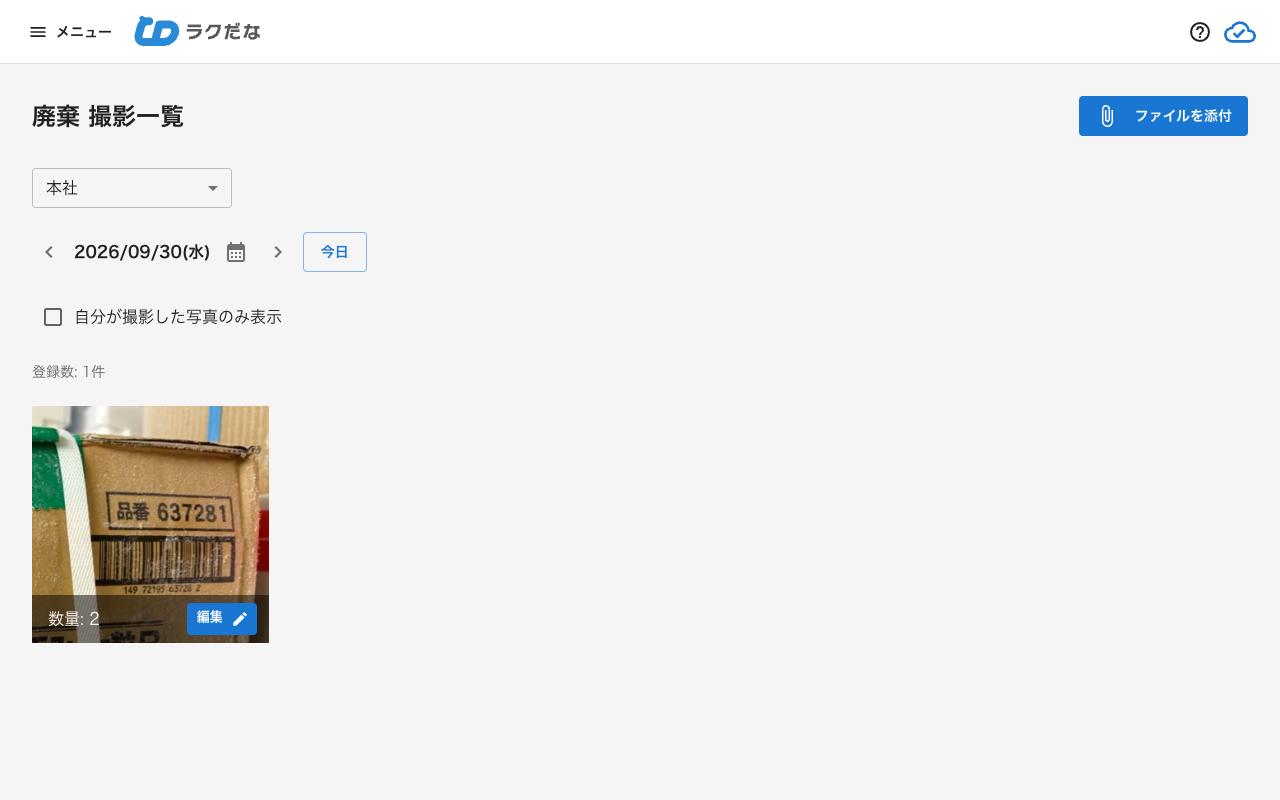
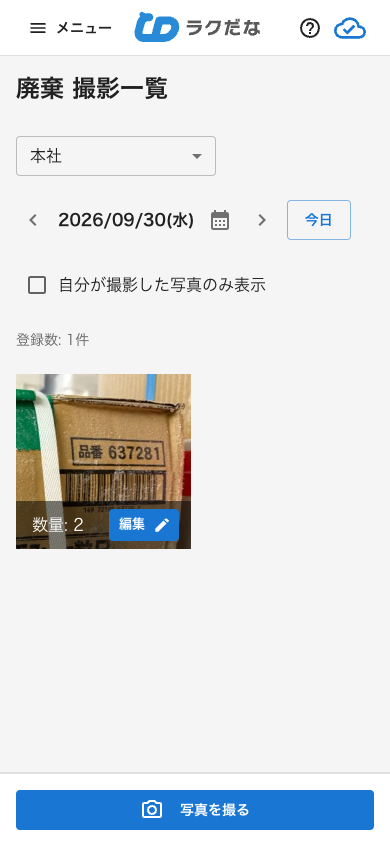
・「確定」を押して撮影一覧に戻ると、日付は今日に戻ります。前日以前の廃棄を続けて登録する場合は、1件ごとに日付を選び直してください。
商品を撮影する
スマートフォンでは画面下部の「写真を撮る」からそのままカメラで撮影でき、PCでは「ファイルを添付」から画像ファイルを選択します。撮影すると数量入力画面に切り替わります。
数量と理由を入力して確定する
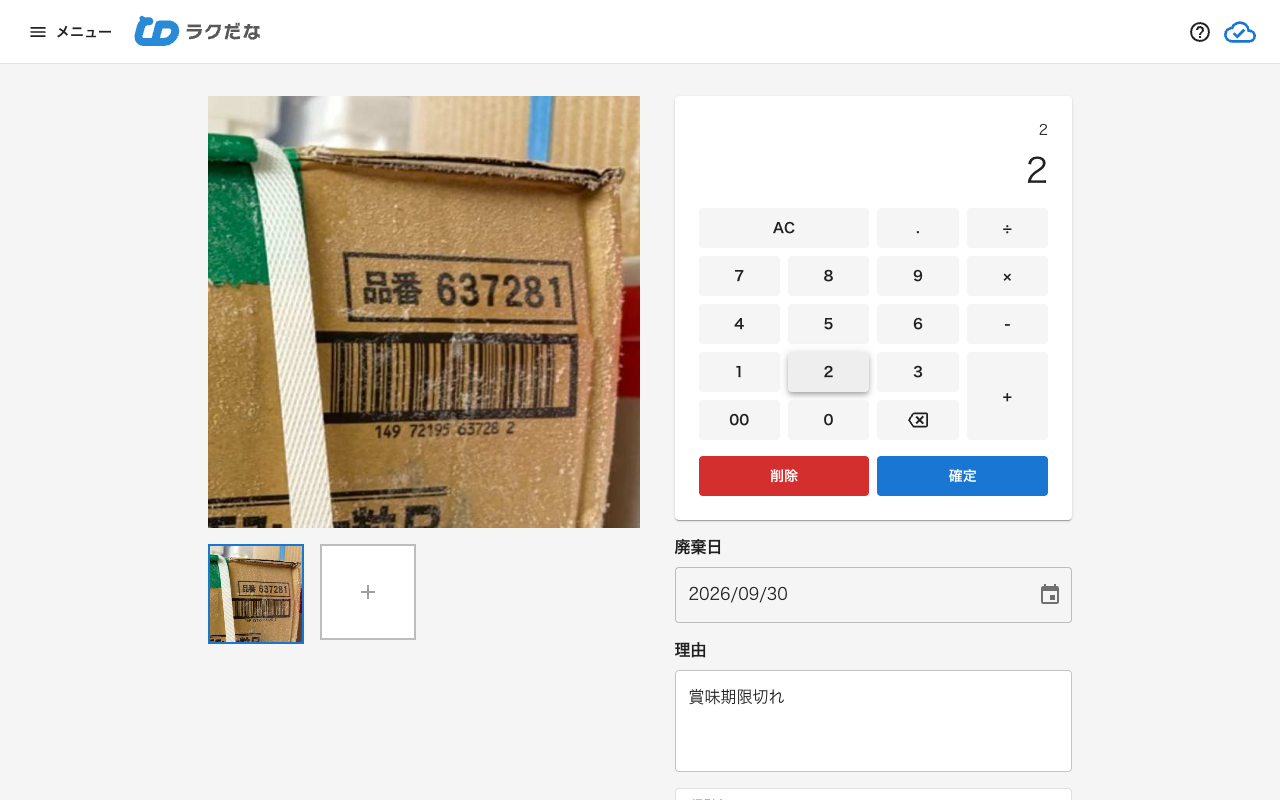
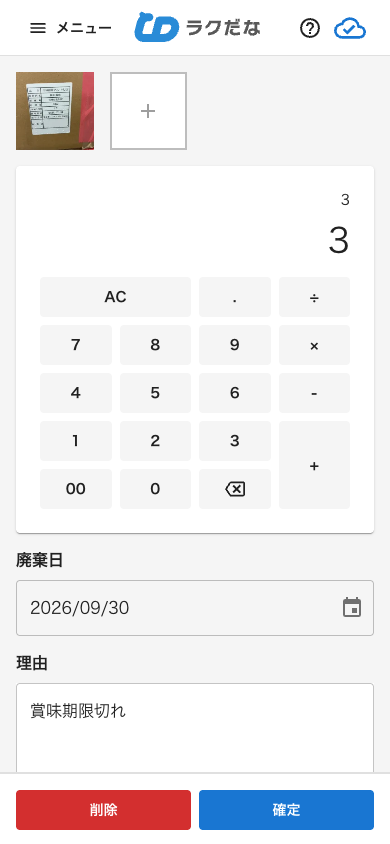
撮影した写真を見ながら、電卓で数量を入力します。計算式(例: 10×2)で入力することもできます。必要に応じて「廃棄日」を変更し、「理由」(例: 賞味期限切れ、破損)を入力して「確定」をクリックします。
| 項目 | 必須 | 内容 |
|---|---|---|
| 廃棄日 | ○ | 撮影一覧で選んでいた日付が入ります |
| 理由 | - | 1,000文字まで |
「確定」を押すと撮影一覧に戻ります。商品ごとに手順2〜3を繰り返します。
廃棄表で「商品を割当る」をクリックする
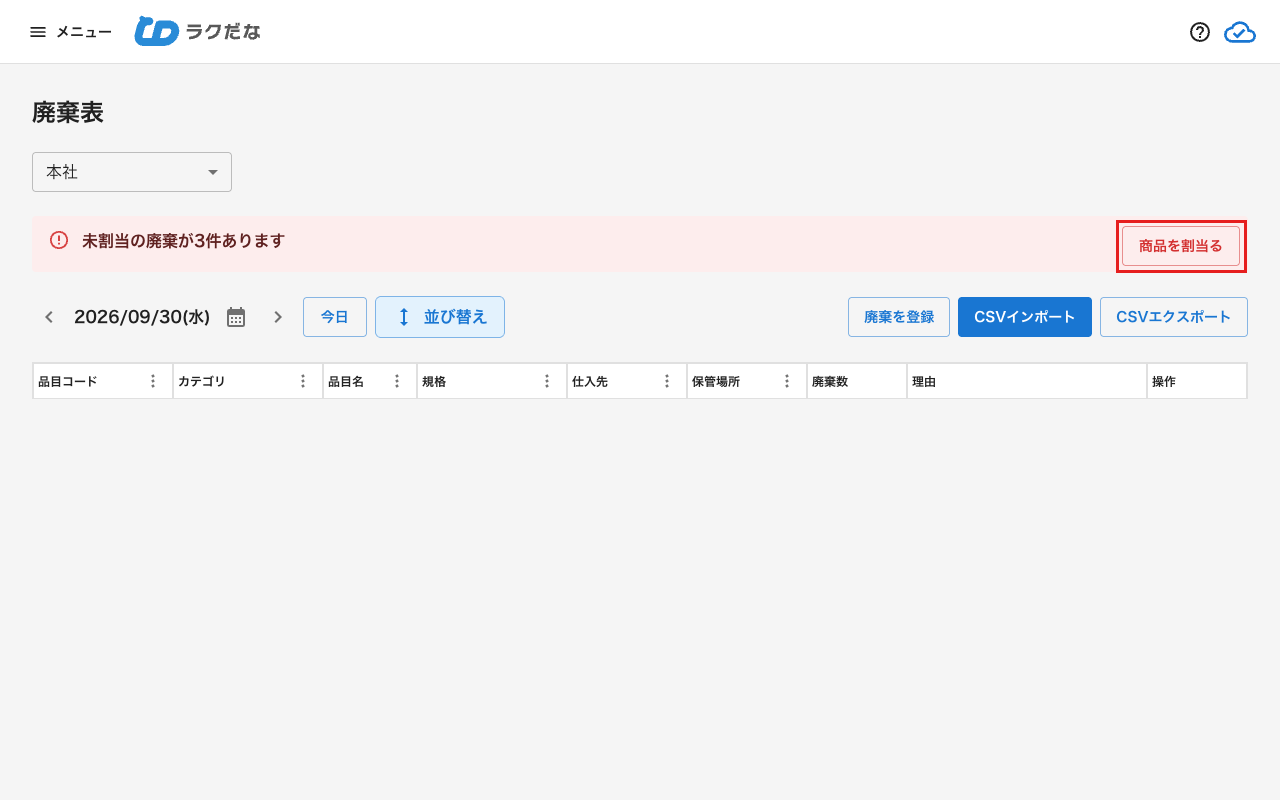
撮影が終わったら、サイドメニューの「廃棄」>「廃棄表」を開きます(権限LV2以上)。未割当の廃棄があると、画面上部に「未割当の廃棄が○件あります」と表示されるので、「商品を割当る」をクリックします。この件数は、表示中の日付に関係なく、その拠点で未割当の廃棄をすべて合計した数です。
商品を割り当てる
撮影した写真を見ながら、AIが提示する候補から該当する商品を選ぶか、品目名・品目コード・仕入れ先名で検索して選びます。一覧にない商品は「新規商品登録」タブからその場で登録できます(LV3以上のユーザーと、新規商品登録の権限を追加で付与したLV2のユーザーにのみ表示されます)。廃棄数・廃棄日・理由もこの画面で見直せます。
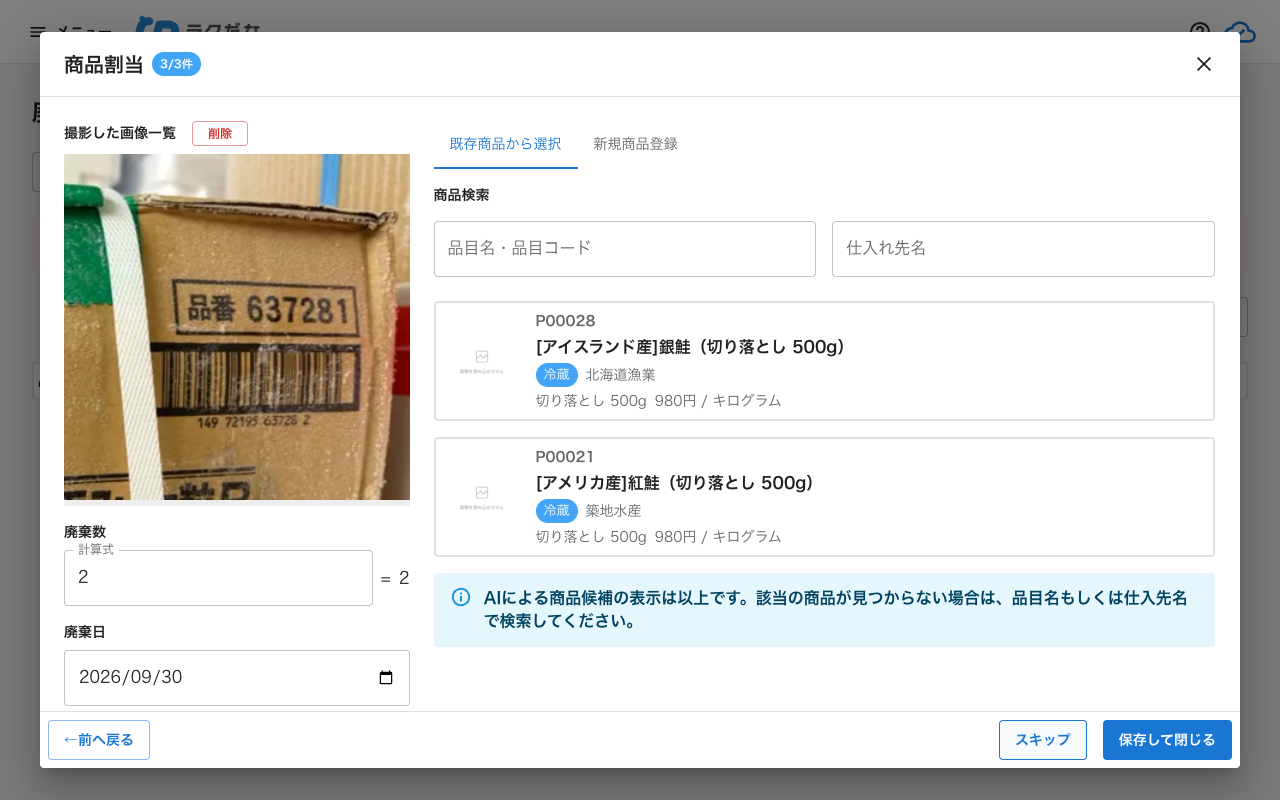
「保存して次へ→」で次の未割当に進み、「←前へ戻る」で1つ前に戻れます。最後の1件は「保存して閉じる」で終了します。判断に迷うものは「スキップ」で後回しにできます(最後の1件で「スキップ」を押すと画面が閉じます)。誤って撮影したものは「削除」で削除できます。
ロット管理機能を利用している場合
商品を選ぶと、ロット(入荷ごとのまとまり)を選ぶ画面に切り替わります。各ロットには写真・入荷日・賞味期限・残数量・メモが表示されます。廃棄は期限切れや破損など特定のロットを処分することが多いため、出庫と違って自動ではロットが選ばれません。廃棄したロットを選んでください(選べるロットがない場合は「ロットなし」が自動で選ばれます)。
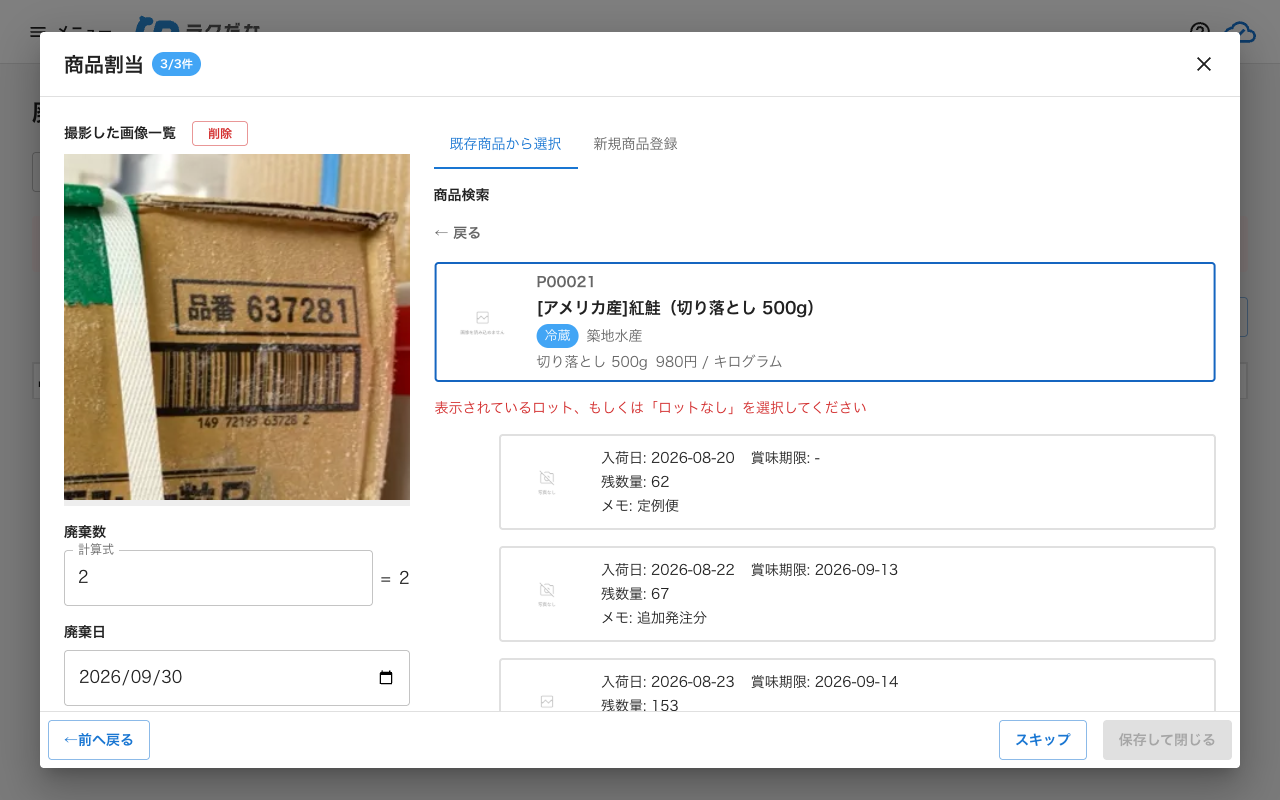
- どのロットか分からない場合は「ロットなし」を選びます。在庫表では古いロットから順に差し引いた残数量が表示されます
- 保存するには、ロットか「ロットなし」のどちらかを選んでください
廃棄表で確認する
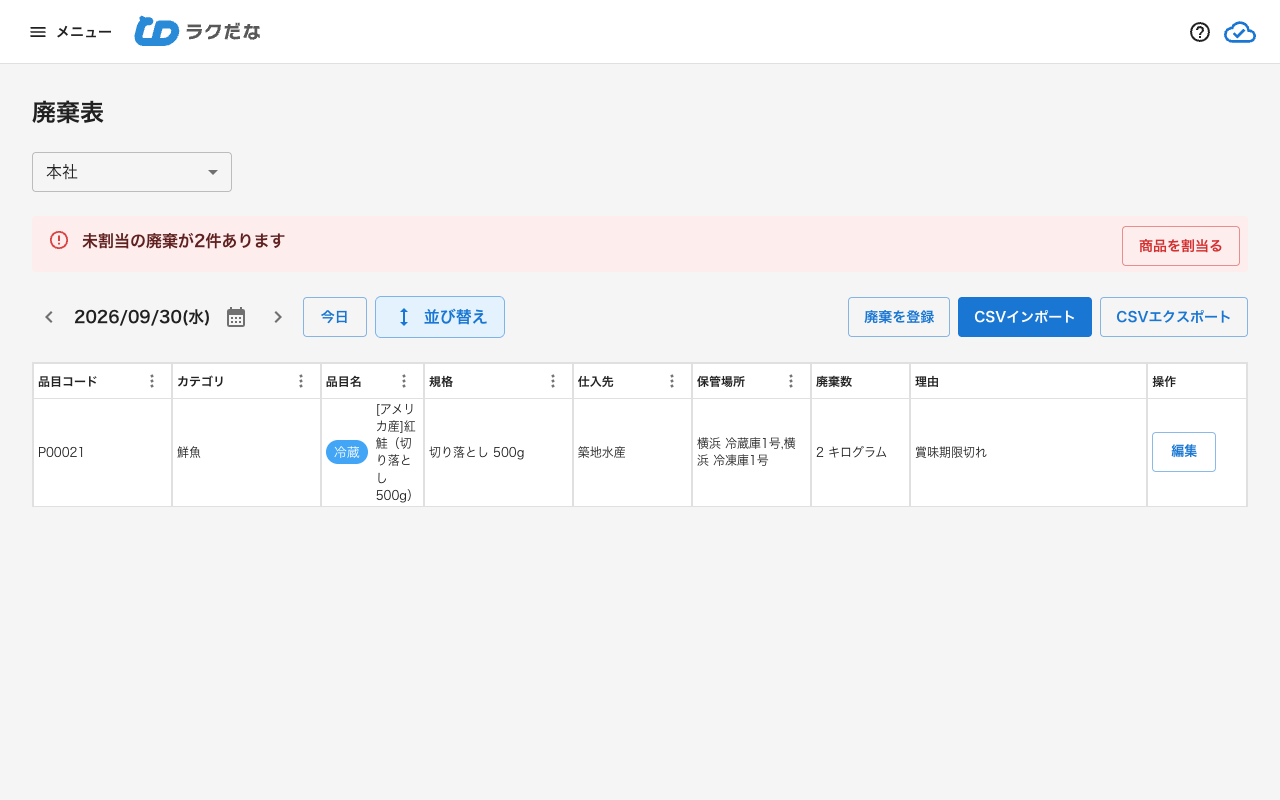
割り当てた商品は、廃棄表に廃棄数と理由が表示されます。表示される日付は画面上部の日付送り(前日・翌日・カレンダー・「今日」)で切り替えます。
写真を撮らずに登録する
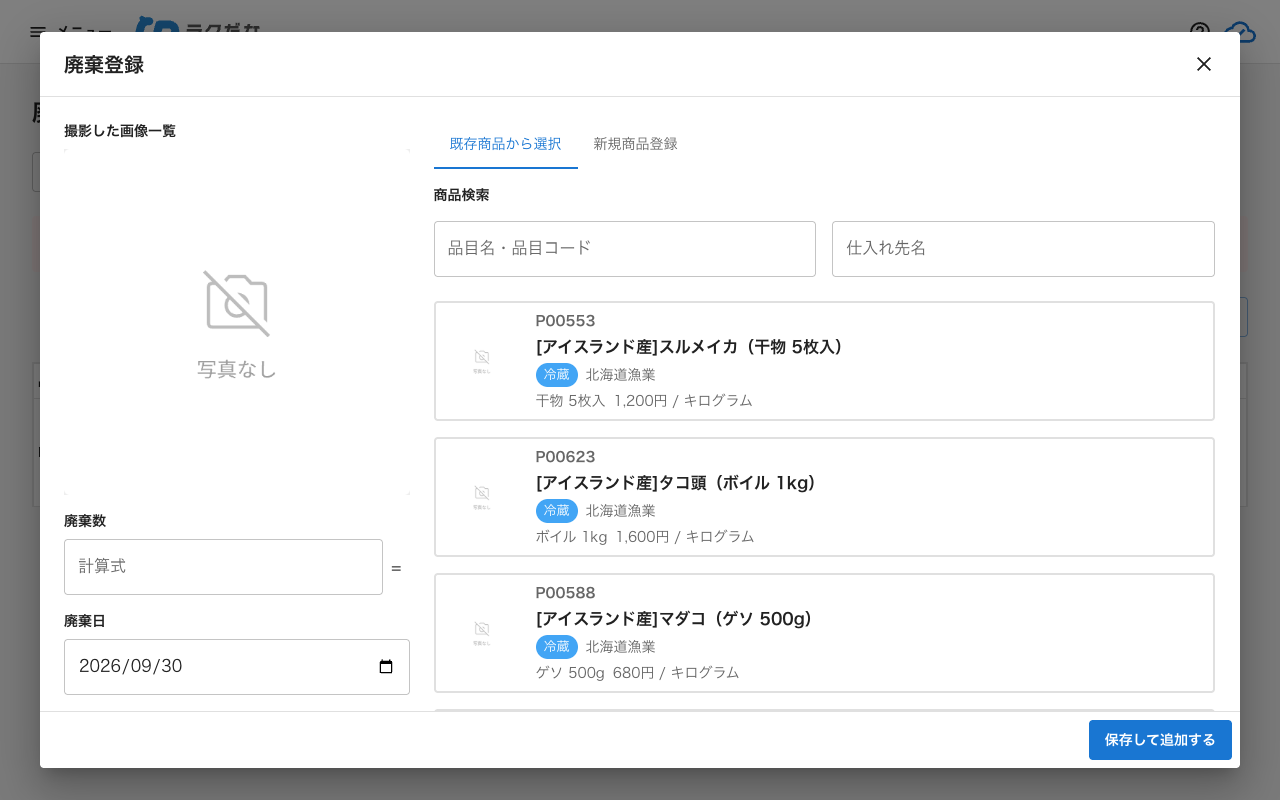
廃棄表の「廃棄を登録」から、写真なしで廃棄を登録できます。「既存商品から選択」で商品を検索して選ぶか「新規商品登録」(LV3以上、または新規商品登録の権限を付与したLV2のみ)で商品を登録し、廃棄数・廃棄日・理由を入力して「保存して追加する」をクリックします。
登録した廃棄を編集する・削除する
廃棄表で対象の行の「編集」をクリックすると「廃棄編集」が開きます。上部に並ぶ写真から直したい1件を選び、廃棄数・廃棄日・理由(ロット管理機能を利用している場合はロットも)を修正して「全て保存して閉じる」をクリックします。「全て保存して閉じる」は、その行にまとまっているすべての廃棄をまとめて保存します。
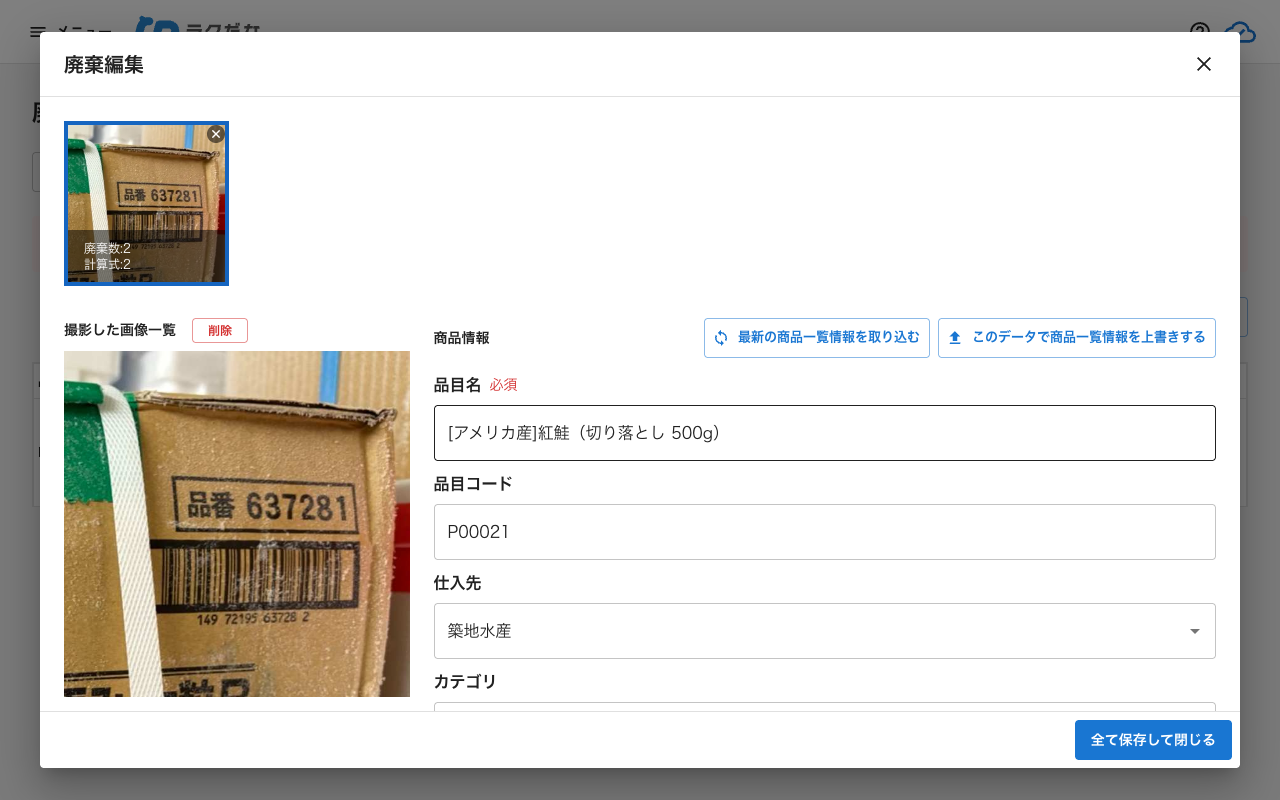
- 割当を解除する: 写真の右上にある「×」をクリックすると、商品の割当が外れて未割当の状態に戻ります
- 削除する: 「削除」で、上部で選んでいる1件を削除します。削除は取り消せません
- 商品情報を直す(LV3以上): 商品情報の編集欄と、「最新の商品一覧情報を取り込む」「このデータで商品一覧情報を上書きする」ボタンが表示されます