
商品一覧を管理する
商品一覧は棚卸で数量を割り当てる際の商品候補になります。閲覧・CSVエクスポートは権限LV2以上、登録・編集・削除・CSVインポートは権限LV3以上が必要です。
一覧を確認・検索する
商品一覧画面にアクセスすると、自社の商品一覧が表示されます(既定の並び順: カテゴリ名→温度帯名→品目名)。
各列のフィルタアイコンから、品目名・品目コード・規格(部分一致)、JANコード(完全一致)、仕入先・カテゴリ・温度帯・単位(登録済みの候補から複数選択)で絞り込めます。品目名検索はひらがな・カタカナを自動で相互マッチします。「並び替え」からは複数列を指定した並び替えも可能です。
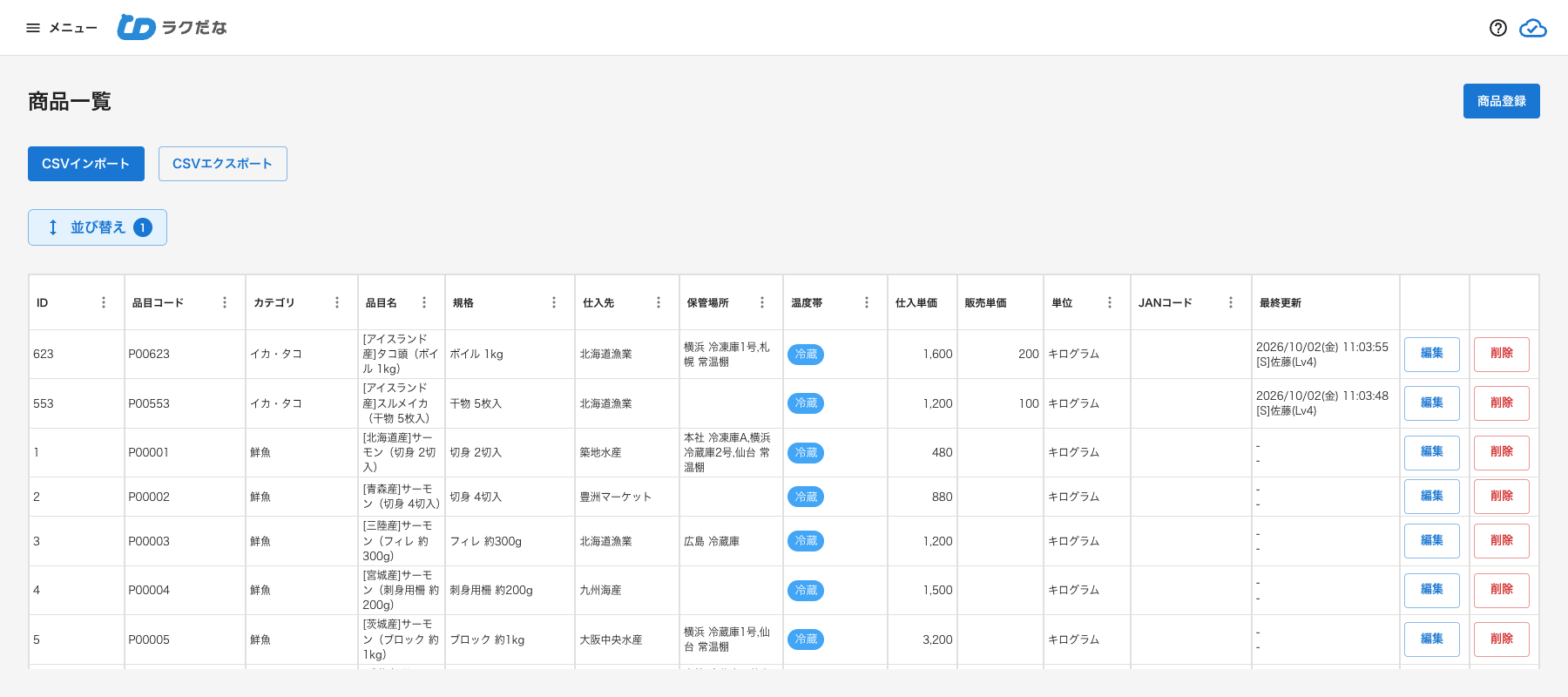
「最終更新」の列には、その商品を最後に登録・更新した日時と、操作した人の名前が表示されます。内容を変えずに保存した場合は更新されません。記録がない場合は「-」と表示されます。
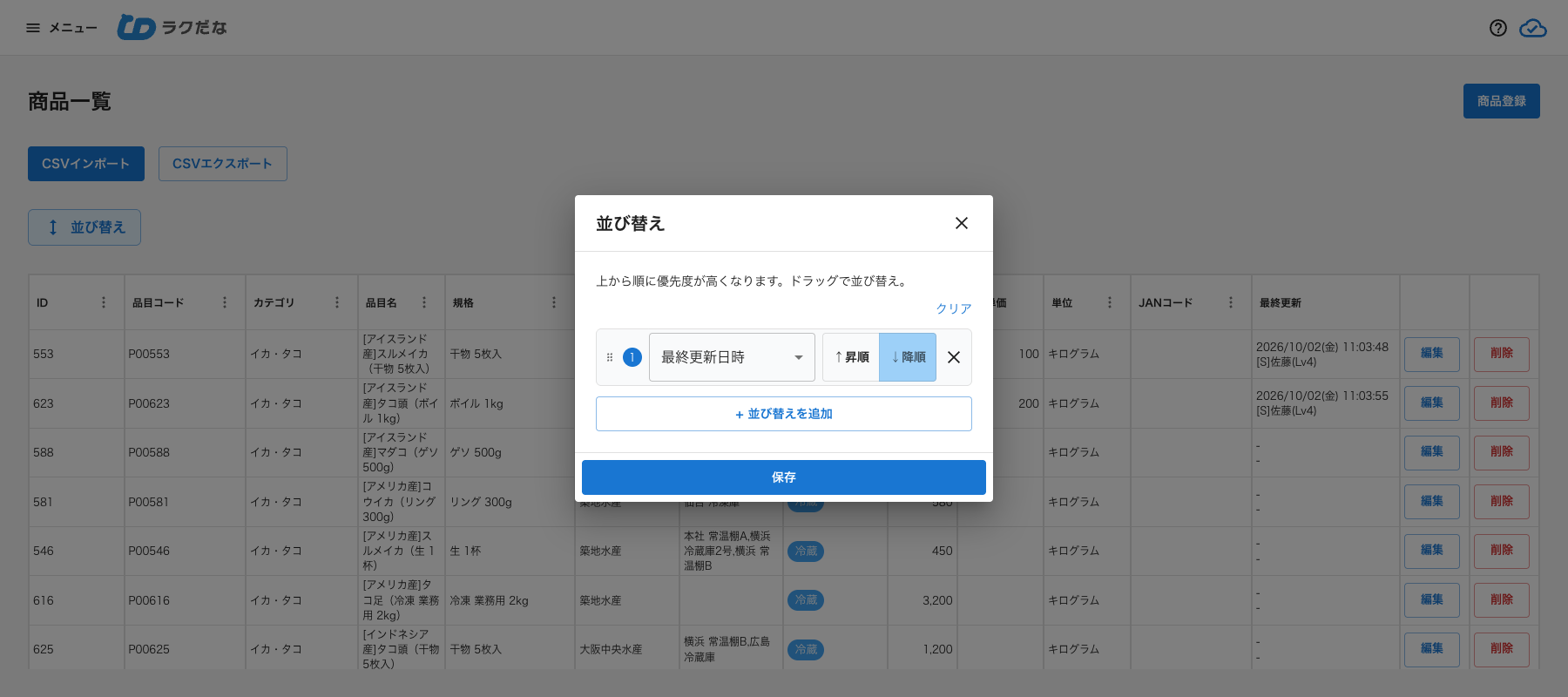
「並び替え」で「最終更新日時」を選び「降順」にすると、最近登録・更新した商品から順に確認できます(「保存」を押すと一覧に反映されます)。並び替えたとき、空欄の行は昇順・降順のどちらでも末尾に表示されます。
登録する
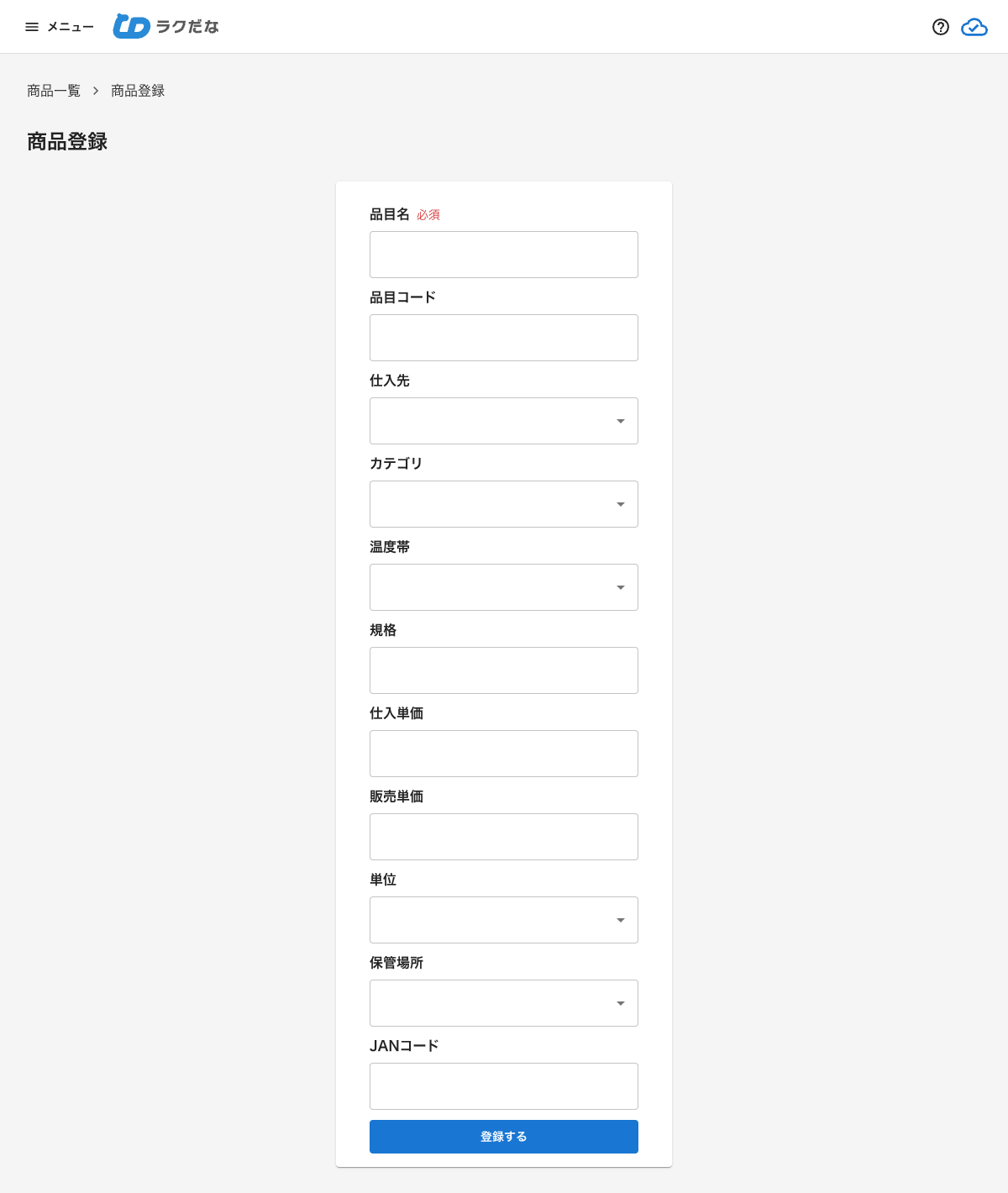
商品一覧画面の「商品登録」から登録画面を開き、品目コード・品目名・規格・仕入単価・販売単価・仕入先・カテゴリ・温度帯・単位・JANコード(保管場所機能が有効な会社は保管場所も)を入力して「登録する」をクリックします。
編集する
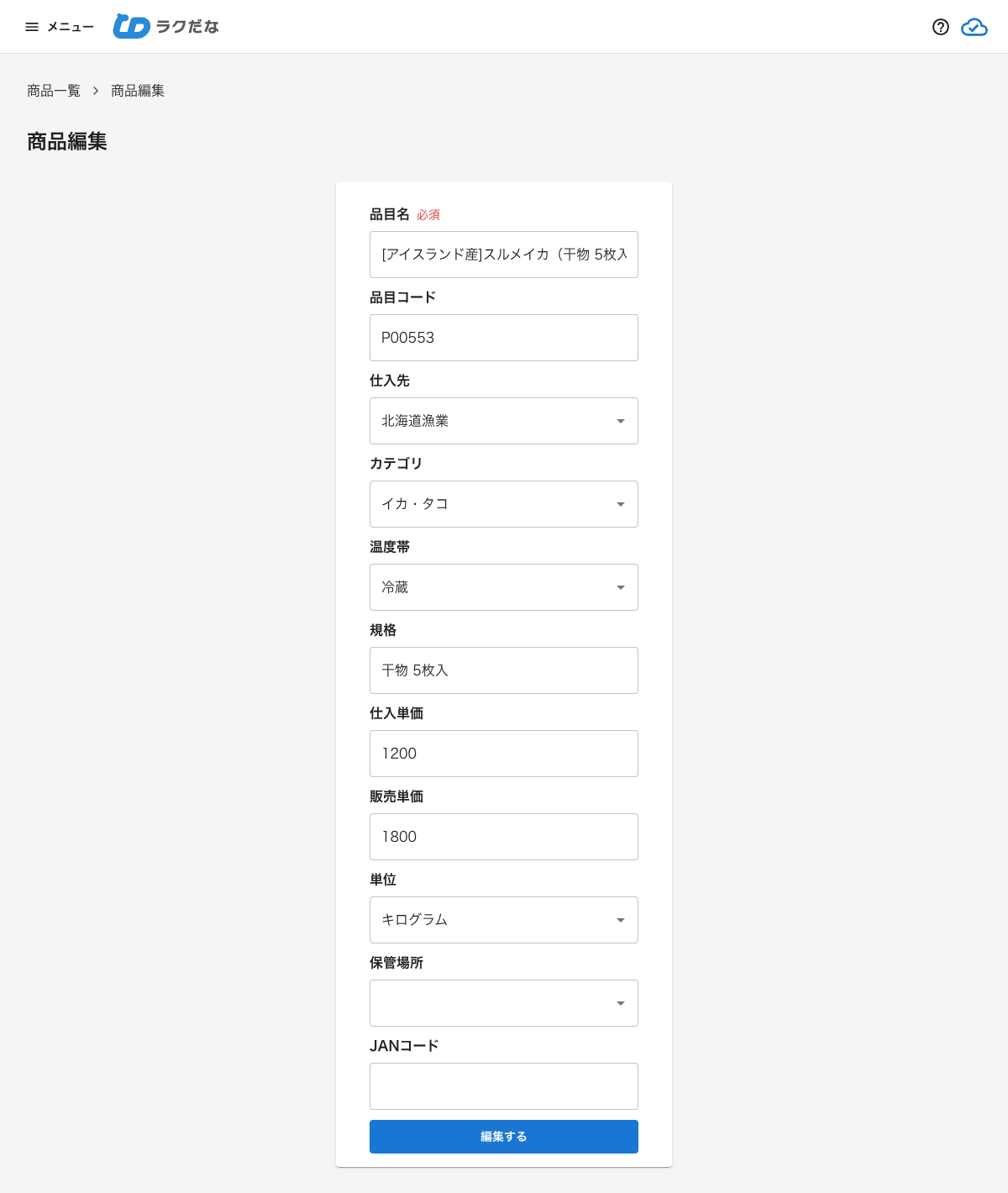
一覧から対象商品の編集画面を開き、内容を修正して「編集する」をクリックします。変更した項目のみが保存されます。
削除する
一覧から対象商品を削除します。削除しても、すでに使用された棚卸データ(過去の棚卸履歴)には影響しません。
CSVでまとめて登録する
商品はCSVファイルを使って、まとめて登録・更新できます。手順やCSVの列の書き方は「商品をCSVで登録する」をご覧ください。
CSVでエクスポートする
商品一覧画面の「CSVエクスポート」をクリックすると、商品一覧の全件がCSVとしてダウンロードされます。列構成は登録用のテンプレートと共通で、保管場所機能を利用している場合は確認用の「保管場所名」列も出力されます(取り込み時には使われません)。出力したCSVを修正してそのまま取り込み直すこともできます(商品をCSVで登録する)。