
商品をCSVで登録する
商品はCSVファイルを使って、まとめて登録・更新できます。1件ずつ登録する手間がなくなるため、初期の商品登録や、商品情報をまとめて見直すときに便利です。この操作には権限LV3以上が必要です。
商品一覧画面の「CSVインポート」から、商品CSVインポート画面を開きます。取り込み方法は次の2通りです。
- テンプレートを使う — ラクだな指定の形式に転記してから取り込みます
- AIに任せる — 手持ちのCSV・Excelをそのままアップロードし、AIに整形してもらいます
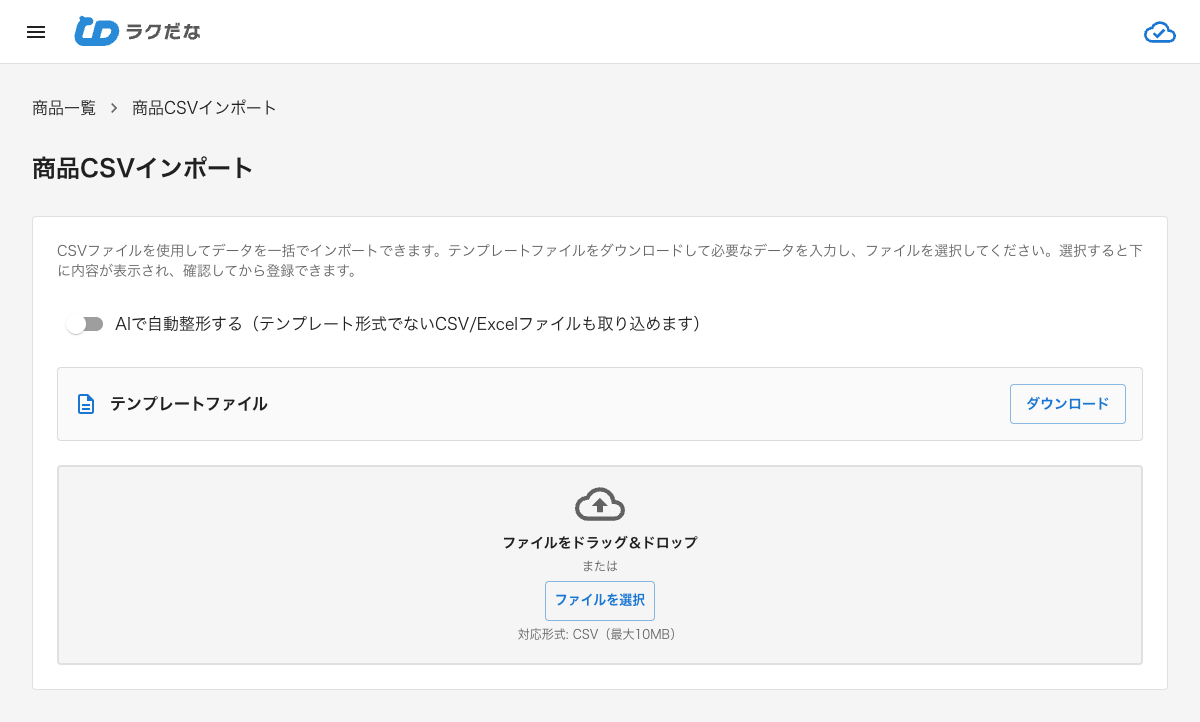
テンプレートを使って登録する
テンプレートをダウンロードする
画面の「ダウンロード」をクリックすると、ヘッダ行のみのCSVファイルがダウンロードされます。列の並びは、保管場所機能を利用しているかどうかによって変わります。
商品情報を入力する
ダウンロードしたテンプレートに、商品情報を入力します。1行が1商品です。入力できる内容は「CSVの列の書き方」をご確認ください。
1列目のID列が空の行は新しい商品として登録され、IDが入っている行はその商品の更新になります。新しく登録する場合、IDは自動で振られるため入力は不要です。
ファイルを選ぶ
入力したCSVファイル(10MBまで)を選びます。選ぶと自動で読み込まれ、取り込まれる内容が画面の下に表示されます。
内容を確認して登録する
表示された内容を確認し、問題がなければ「この内容で登録」をクリックします。登録が完了すると商品一覧画面に戻ります。
AIに整形を任せて登録する
テンプレートの形式に転記しなくても、手持ちのファイルをそのままアップロードすれば、AIが列を判定してラクだなの形式に変換します。すでに別のシステムやExcelで商品リストを管理している場合に便利です。
「AIで自動整形する」をオンにする
画面上部の「AIで自動整形する」をオンにします。この設定は通常オフになっており、オンにしたときだけAIが使われます。
ファイルを選ぶ
CSVまたはExcelファイル(.xlsx、10MBまで)を選びます。古い形式のExcelファイル(.xls)は選べないため、.xlsx形式で保存し直してください。Excelの場合、複数のシートがあればすべてのシートが読み取られ、まとめて1つの内容に変換されます。
解析には内容によって数十秒程度かかる場合があります。
変換された内容を確認する
AIが変換した内容が画面の下に表示されます。列の対応が正しいか、値が意図した通りかを確認してください。「CSVをダウンロード」から、変換後のファイルを手元に保存して確認することもできます。
内容を確認して登録する
問題がなければ「この内容で登録」をクリックします。表示されている内容がそのまま登録されるため、確認した内容と違うものが登録されることはありません。
CSVの列の書き方
列構成は、システム設定で保管場所機能を利用しているかどうかで異なります。
保管場所機能を利用していない場合(11列)
| 列 | 列名 | 必須 | 入力条件 | 備考 |
|---|---|---|---|---|
| 1 | ID | - | 既存商品のID(数値) | どの商品を更新するかを判定する項目です。空欄なら新規登録、値を指定する場合は既存商品のIDと一致している必要があります |
| 2 | 品目コード | - | 1〜50文字 | 自社内で重複不可。更新対象の判定には使われません(品目コードを変更しても、ID列が同じなら同一商品として更新されます) |
| 3 | カテゴリ | - | 自由入力 | 一致する名前がなければ自動的にカテゴリ一覧に新規登録されます |
| 4 | 品目名 | ○ | 1〜1,000文字 | |
| 5 | 規格 | - | 1〜300文字 | |
| 6 | 仕入先 | - | 自由入力 | 一致する名前がなければ自動的に仕入先一覧に新規登録されます |
| 7 | 温度帯 | - | 常温/冷蔵/冷凍 のいずれか、もしくは空欄で登録可能 | |
| 8 | 仕入単価 | - | 0以上の数値 | ¥・カンマ付きでも入力可能です。棚卸金額の計算や、入庫で仕入単価を入力しなかったときに使われます |
| 9 | 販売単価 | - | 0以上の数値 | ¥・カンマ付きでも入力可能です。出庫で販売単価を入力しなかったときに使われます |
| 10 | 単位 | - | 「指定可能な単位一覧(下表参照)」のいずれか | |
| 11 | JANコード | - | 半角数字8桁または13桁 |
保管場所機能を利用している場合(12列)
上記6列目(仕入先)の後に「自社管理保管場所CD」が追加され、以降の列番号が1つずつ後ろにずれます。
| 列 | 列名 | 必須 | 入力条件 | 備考 |
|---|---|---|---|---|
| 1〜6 | ID/品目コード/カテゴリ/品目名/規格/仕入先 | 上表と同じ(品目名のみ必須) | 上表と同じ | |
| 7 | 自社管理保管場所CD | - | 登録済みの保管場所CDをカンマ区切りで指定 | 未登録のCDはエラーになります(自動登録はされません) |
| 8 | 温度帯 | - | 上表の7列目と同じ | |
| 9 | 仕入単価 | - | 上表の8列目と同じ | |
| 10 | 販売単価 | - | 上表の9列目と同じ | |
| 11 | 単位 | - | 上表の10列目と同じ | |
| 12 | JANコード | - | 上表の11列目と同じ |
・販売単価を使わない場合は、「販売単価」の列ごと削除して取り込むこともできます。この場合、既存の商品の販売単価は変わりません。
・以前のテンプレートの「単価」列は「仕入単価」に名前が変わりました。以前のテンプレートで作ったファイルは、列名を「仕入単価」に直してから取り込んでください(AIに任せる場合は、通常はそのままでも仕入単価として読み取られますが、変換後の内容で仕入単価の列をご確認ください)。
指定可能な単位一覧
一覧にない単位が必要な場合はサポートまでお問い合わせください。
| 未指定 | 個 | 本 | 袋 | 箱 | 束 | 缶 | 枚 | ヶ | タル |
| C/S | PC | mg | g | kg | t | ml | l | kl | ガロン |
| カートン | セット | 切 | 足 | 膳 | 巻 | 双 | 冊 | 台 | ダース |
| 着 | 人 | 尾 | 甲 | ボール | 平米 | 杯 | ポンド | 瓶 | 丁 |
| 羽 | 斤 | 客 | メ | 貫目 | 玉 | 株 | ネット | 把 | 組 |
| 片 | ロット | 卓 | 対 | 房 | 匹 | 頭 | 人前 | ピース | ドラム |
| カゴ | 丈 | 包 | 腹 | 体 | コロ | 合 | 升 | トレー | 食 |
| 打 | 反 | 件 | 式 | 帖 | 斗 | ブロック | 連 | m | 畳 |
| 串 | 帳 | 折 | 回 | 色 | 軒 | 節 | 壷 | 基 | 鉢 |
| 括り | 桶 | 函 | ボトル | 室 | 部 | ホール | 立米 | ハンク | 肩 |
| 中箱 | cc | 口 | 釜 | パット | kw | 点 | 検体 | 俵 | カメ |
| 年 | 月 | 週 | 日 | 時間 | シート | 枠 | 皿 | 曲 | cm |
| 版 | ヤード |
うまく取り込めないとき
取り込みに失敗した場合、何行目にどのエラーがあるかが画面に表示されます。よくある原因は次の通りです。
- 温度帯・単位の名前、自社管理保管場所CDが違う — これらは登録済みのものと一致している必要があります(保管場所は名前ではなく自社管理保管場所CDで照合します)。仕入先とカテゴリは自動で登録されますが、この3つは自動登録されません
- ID列に存在しないIDが入っている — 他システムの連番などが入っていないかご確認ください。新規登録の場合はID列を空欄にします
- 同じIDが複数の行にある — 同じ商品を2回更新することはできません
- 「CSVヘッダーに「仕入単価」が見つかりません」と表示される — 以前のテンプレートで作ったファイルです。「単価」列の列名を「仕入単価」に直してください
- 文字が正しく読み取れない — ファイルの文字コードをUTF-8またはShift_JISで保存し直してください
解決しない場合はサポートまでお問い合わせください。