
出庫をCSVで登録する
出庫の予定・実績は、CSVファイルを使ってまとめて登録・更新できます。受注・出荷システムのデータをそのまま取り込みたいときに便利です。この操作には権限LV2以上が必要です。
入庫と出庫は同じ「入出庫表CSVインポート」で取り込みます。画面の開き方・取り込みの手順は「入庫をCSVで登録する」と同じです。1つのファイルに入庫と出庫を混ぜて登録することもできます。
1件でもエラーがある行が含まれていると、正常な行を含めて一切登録・更新されません。エラー内容を確認し、修正してから再度アップロードしてください。
テンプレートをダウンロードする
入出庫表(PC表示)で取り込み先の拠点を選んでから「CSVインポート」をクリックして入出庫表CSVインポート画面を開き、「テンプレートファイル」の「ダウンロード」をクリックします。CSVには拠点の列がないため、入出庫表で選んでいた拠点に取り込まれます。
出庫の内容を入力する
1行が1件の出庫(予定または実績)です。「種別」列に「出庫予定」または「出庫実績」と入力し、商品ID・日付・数量などを入力します。
商品IDは商品一覧の「CSVエクスポート」で出力したファイルの「ID」列で、納品先IDは[納品先一覧](/luckdana/master/delivery-destinations/)の「ID」列で確認できます。
ファイルを選んで登録する
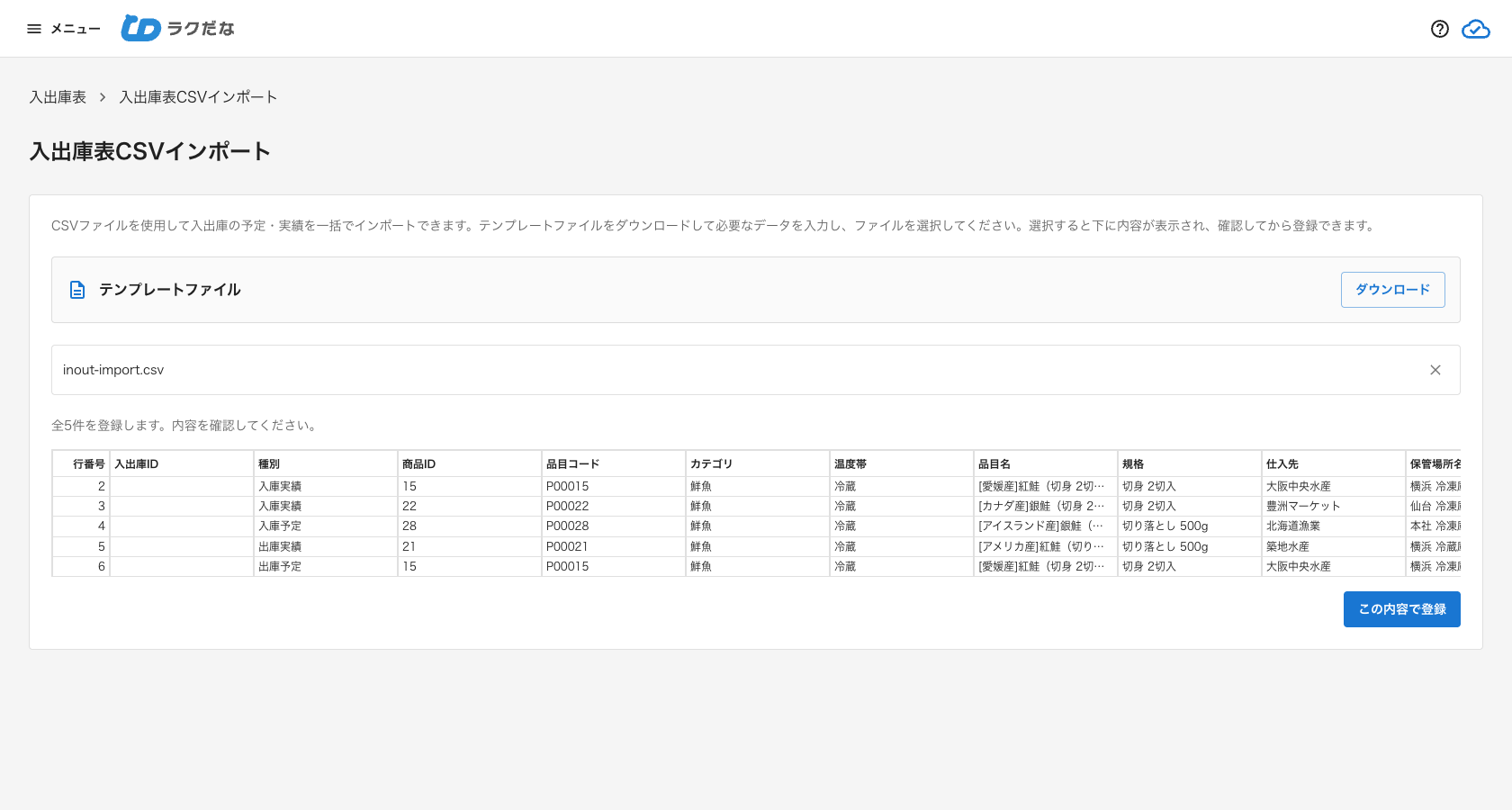
入力したCSVファイル(10MBまで)を選ぶと、取り込まれる内容が画面の下に表示されます。エラーがある場合は、この時点でエラーのある行・列が表示され、「この内容で登録」は押せません。問題がなければ「この内容で登録」をクリックします。登録が完了すると入出庫表に戻ります(表示される日付は今日になります)。
CSVの列の書き方(出庫の場合)
「出庫での入力」の記号: ○=必須、△=任意、×=入力しない(入力するとエラー)
| 列 | 列名 | 出庫での入力 | 入力条件 | 備考 |
|---|---|---|---|---|
| 1 | 入出庫ID | △ | 既存の入出庫ID | 空欄なら新規登録、値を入れるとその出庫の更新になります。取り込み先の拠点の入出庫IDのみ指定できます |
| 2 | 種別 | ○ | 「出庫予定」「出庫実績」のいずれか | 登録後に種別を変えることはできません。変えたい場合は削除して新しい行として登録してください |
| 3 | 商品ID | ○ | 登録済みの商品ID | |
| 4 | 日付 | ○ | 例: 2026/10/1、2026-10-01、2026年10月1日 | 出庫予定は出荷予定日、出庫実績は出荷日です |
| 5 | 数量 | ○ | 0より大きい数値 | |
| 6 | 仕入単価 | × | 入庫用の列です | |
| 7 | 有効期限 | × | 入庫用の列です | |
| 8 | 販売単価 | △ | 0以上の数値 | 出庫実績で空欄の場合は、商品マスタの販売単価を引き継ぎます |
| 9 | 納品先ID | △ | 登録済みの納品先ID | 削除した納品先のIDはエラーになります |
| 10 | メモ | △ | 自由入力 |
・列は列名で読み取るため、並び順が違っていても取り込めます。ただし、10列の列名はすべて必要です。表にない列は無視されます。
・入出庫IDは、予定と実績で別々に番号が振られています。同じ番号の予定と実績がある場合は、「種別」列でどちらを更新するかが決まります。
ロット管理機能を利用している場合、CSVで新しく登録した出庫実績と、更新で商品IDを変えた出庫実績は、入荷日の古いロットから順に自動で差し引かれます(商品IDを変えない更新では、選んであったロットはそのままです)。CSVでロットを指定することはできません。特定のロットから出荷した場合は、登録後に入出庫表の「編集」からロットを選び直してください。
うまく取り込めないとき
取り込みに失敗した場合、何行目のどの項目にエラーがあるかが画面に表示されます。よくある原因は次の通りです。
- 出庫の行に仕入単価・有効期限が入っている — 出庫の行では空欄にしてください
- 商品ID・納品先ID・入出庫IDが存在しない — 他システムの番号や、別の拠点の入出庫ID、削除した納品先のIDが入っていないかご確認ください。新規登録の場合は入出庫IDを空欄にします
- 同じ入出庫IDが複数の行にある — 同じ出庫を2回更新することはできません
- 「CSVヘッダーに「○○」が見つかりません」と表示される — テンプレートの列名と同じになっているかご確認ください
- 文字が正しく読み取れない — ファイルの文字コードをUTF-8またはShift_JISで保存し直してください
解決しない場合はサポートまでお問い合わせください。