
期限を登録する(期限チェック)
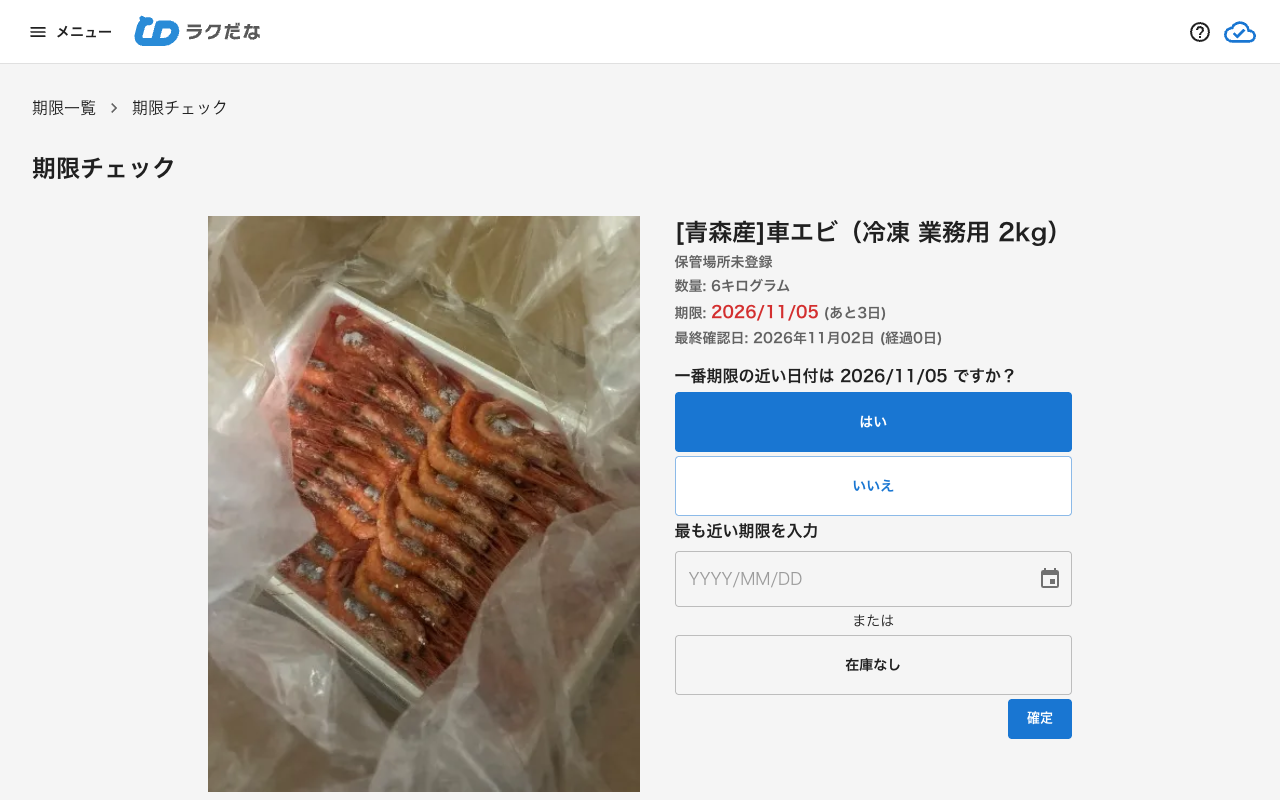
期限チェック画面では、売り場や倉庫で現物を見ながら、商品の「いちばん近い期限」を確認・登録します。期限一覧で商品を選ぶと開きます。権限LV1以上のすべてのユーザーが使えます。
期限一覧の見方は「期限一覧を確認する」をご覧ください。
期限一覧で商品を選ぶ
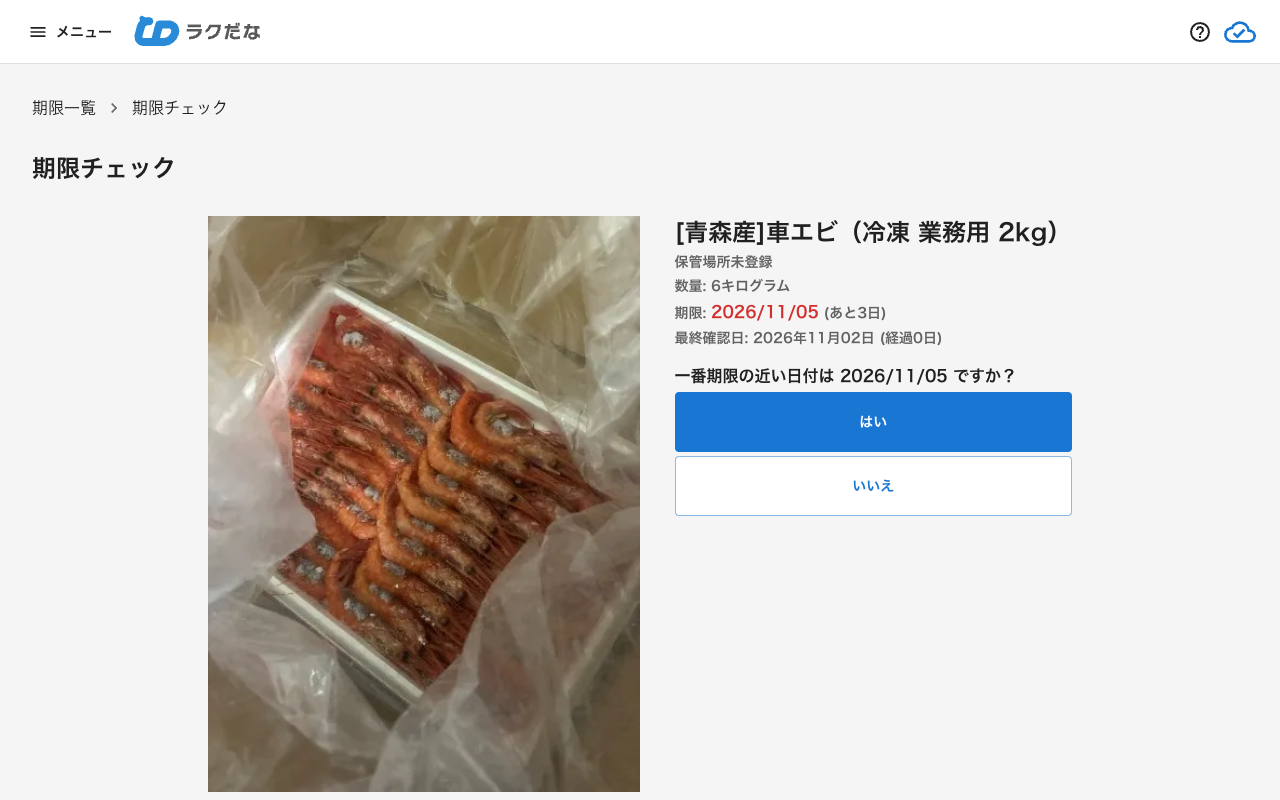
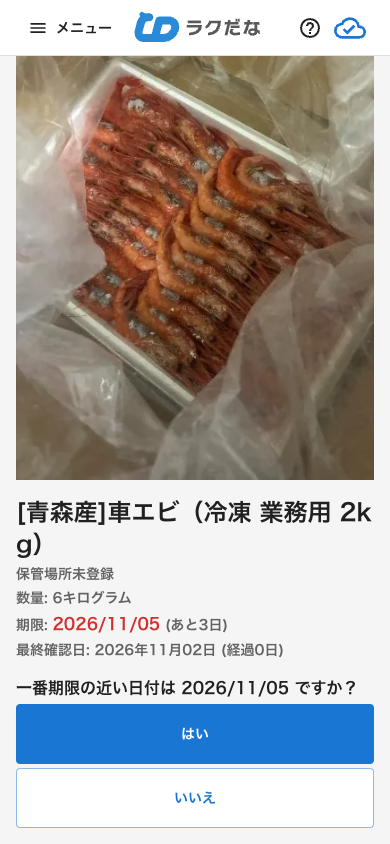
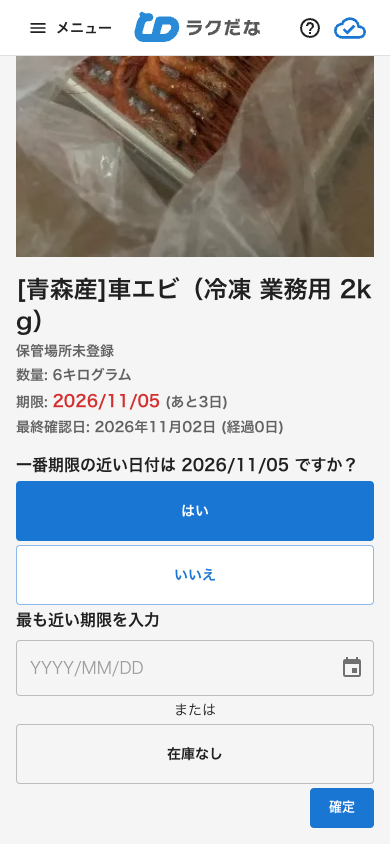
期限一覧で、確認したい商品のカードを押します。期限チェック画面が開き、商品名・保管場所・数量・期限(あと○日)・最終確認日と、棚卸で撮影した写真が表示されます。
期限が合っているかを答える
「一番期限の近い日付は ○○ ですか?」と表示されます。現物のいちばん近い期限を確認し、「はい」か「いいえ」を押します。
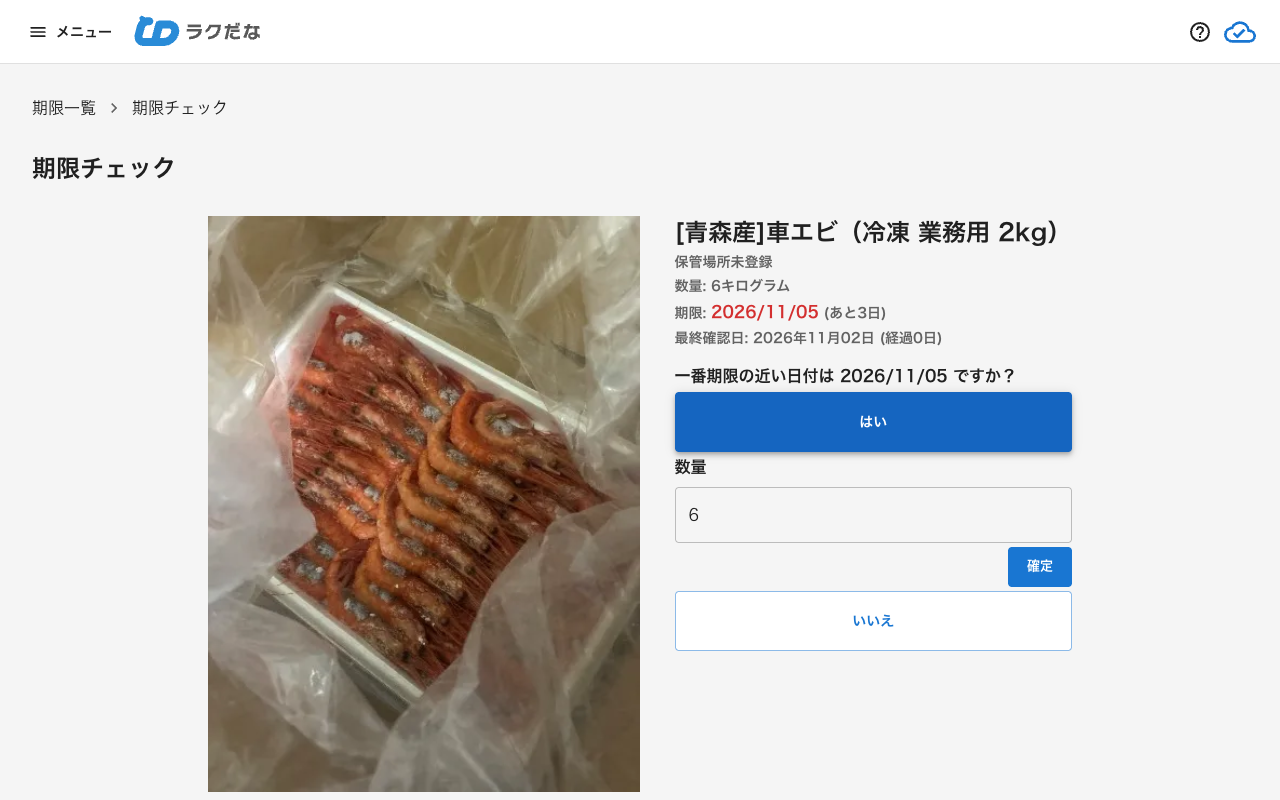
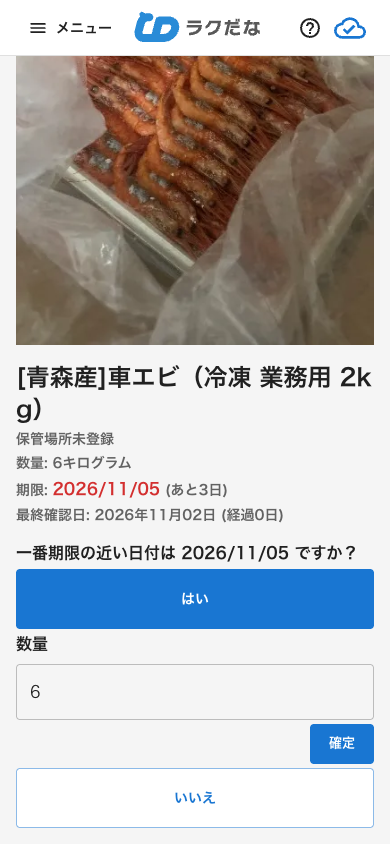
期限が同じとき:「はい」
「数量」の入力欄が表示されます。必要なら、いちばん近い期限の商品がいくつあるかを入力し、「確定」を押します。数量は入力しなくても確定できます。
期限が違うとき:「いいえ」
「最も近い期限を入力」の欄に、現物のいちばん近い期限を入力して「確定」を押します。在庫がもうない場合は、日付の代わりに「在庫なし」を選んで「確定」を押します。
期限一覧に戻る
確定すると期限一覧に戻り、登録した内容がすぐに反映されます。
送信状況を確認する
確定した内容は、自動でサーバーへ送信されます。電波が届かない場所で確定した場合も、送信を待たずに期限一覧へ戻り、電波が戻ったときに自動で送信されます。送信の状況は、画面右上のアイコン(雲のマーク。送信中は%の数字が入った丸)で確認できます。
アイコンを押すと「アップロード進捗」が開き、期限チェックの記録が「商品名(期限:日付)」や「商品名(在庫なし)」の形で一覧表示されます。それぞれ「送信中」「送信完了」「送信失敗」の状態を確認できます。「送信失敗」になった記録は、「リトライ」で送り直すか、「×」で取り消せます。
棚卸のときに期限も入力する
棚卸の撮影時にも、数量入力画面の「最も近い期限」で期限を入力できます。棚卸で入力した期限も期限一覧に反映されるので、棚卸と期限の確認を一度に済ませられます。詳しくは「棚卸の進め方」をご覧ください。