
期限一覧を確認する
期限一覧では、拠点にある商品の「いちばん近い期限」を一覧で確認できます。期限切れや期限が近い商品、まだ期限を確認していない商品がひと目でわかるので、売り場や倉庫を回って期限を確認するときに使います。
期限一覧は権限LV1以上のすべてのユーザーが使えます。
期限一覧を開く
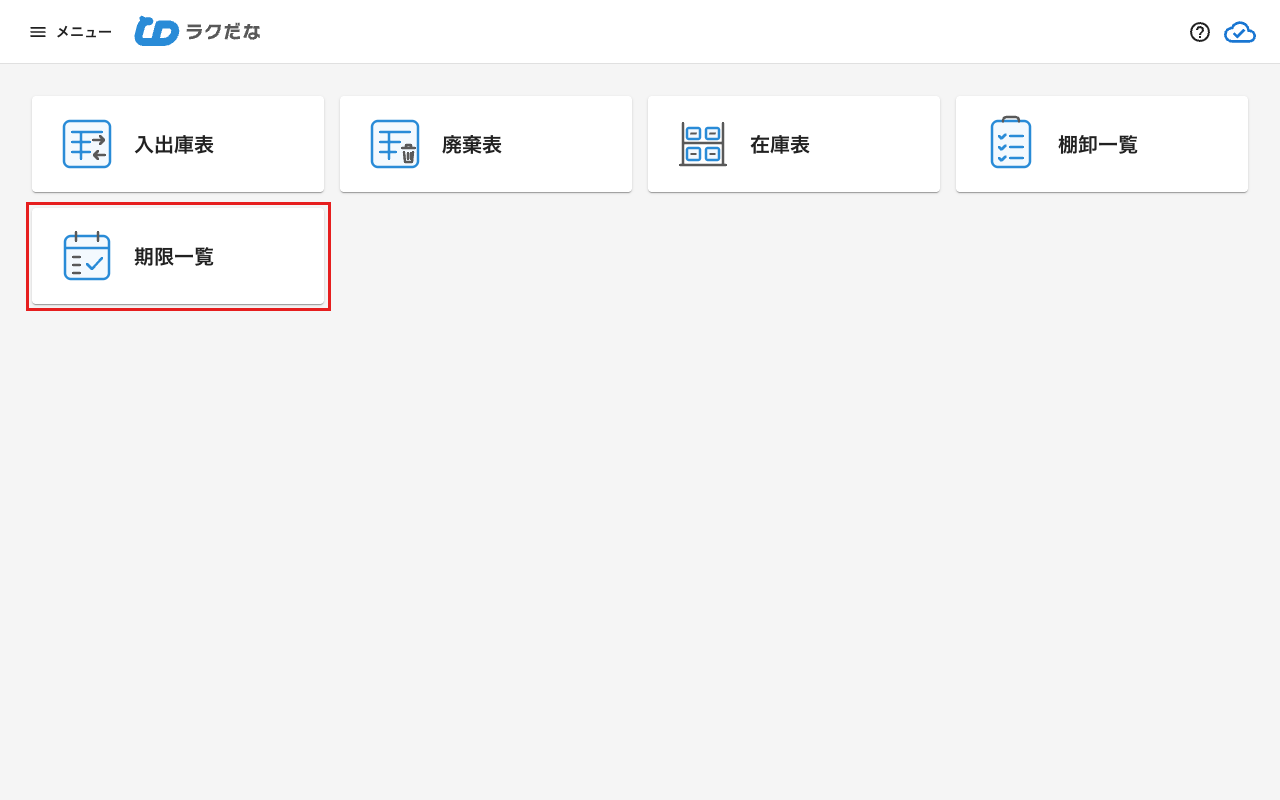
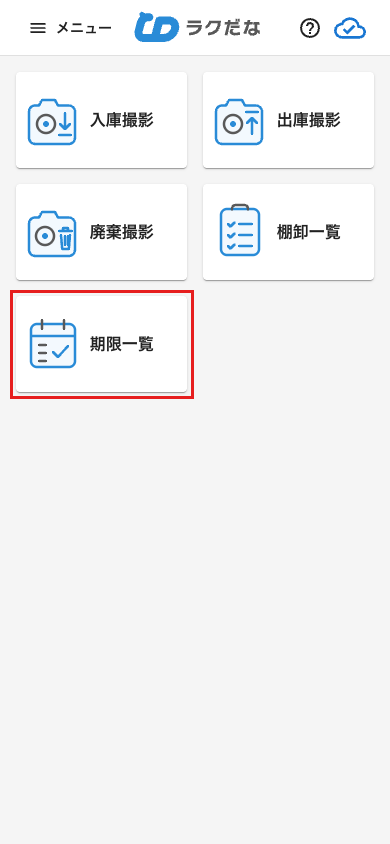
トップページの「期限一覧」、またはサイドメニューの「期限一覧」から開きます。
「要チェック」で確認が必要な商品を見る
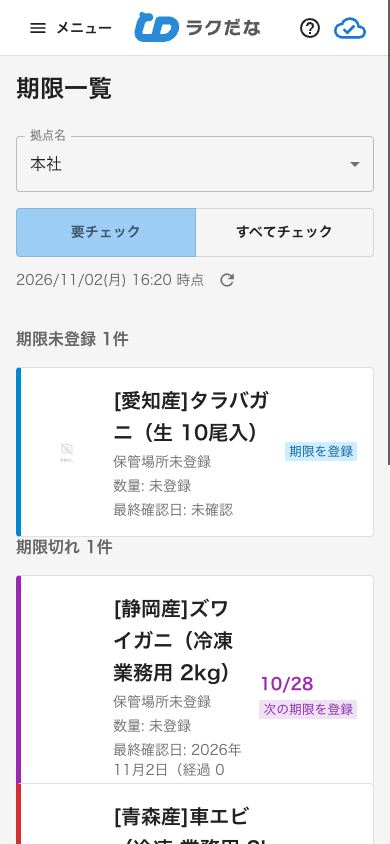
初期表示の「要チェック」では、確認が必要な商品だけが次の3つに分かれて表示されます。商品がない区分は表示されません。
| 区分 | 表示される商品 | カードの表示 |
|---|---|---|
| 期限未登録 | まだ期限を確認していない商品 | 「期限を登録」 |
| 期限切れ | 期限を過ぎた商品(期限の古い順) | 期限(紫)と「次の期限を登録」 |
| 期限が近い | 期限まで残り日数が少ない商品(期限の早い順)、期限当日の商品 | 期限と「あと○日」(赤または黄) |
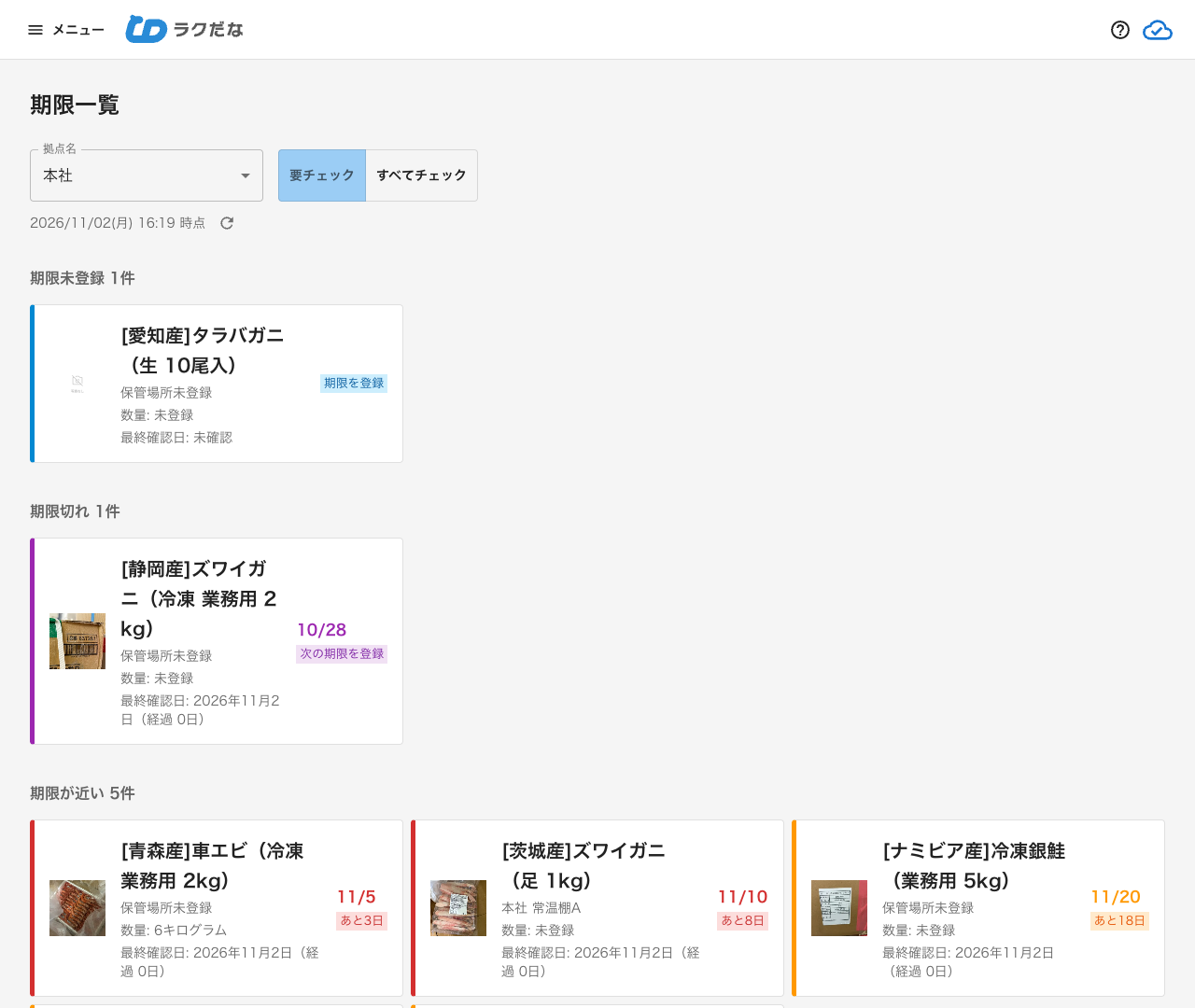
「期限が近い」の赤・黄は、期限までの残り日数で決まります。初期設定では残り14日以内が赤、30日以内が黄です。日数は「システム設定を変更する」で会社全体の日数を、「商品一覧を管理する」で商品ごとの日数を変更できます。
「すべてチェック」ですべての商品を見る
「すべてチェック」に切り替えると、期限に問題のない商品や在庫なしの商品も含めて、すべての商品が表示されます。
- 期限に問題のない商品は、期限だけが表示されます
- 期限チェックで「在庫なし」を登録した商品は、「在庫なし」と表示されます(「要チェック」には表示されません)
- 保管場所機能を利用している場合は、「保管場所」で絞り込めます
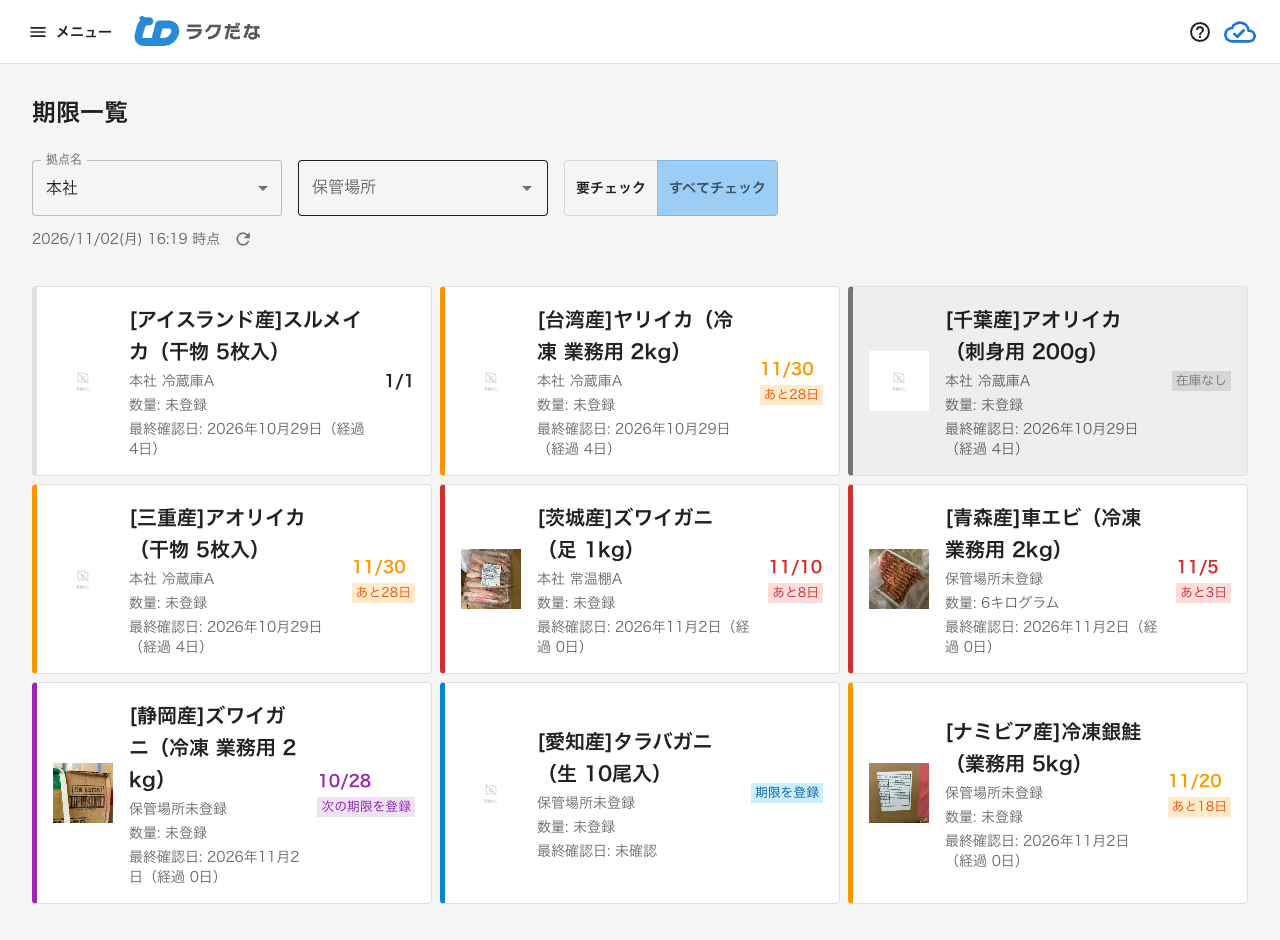
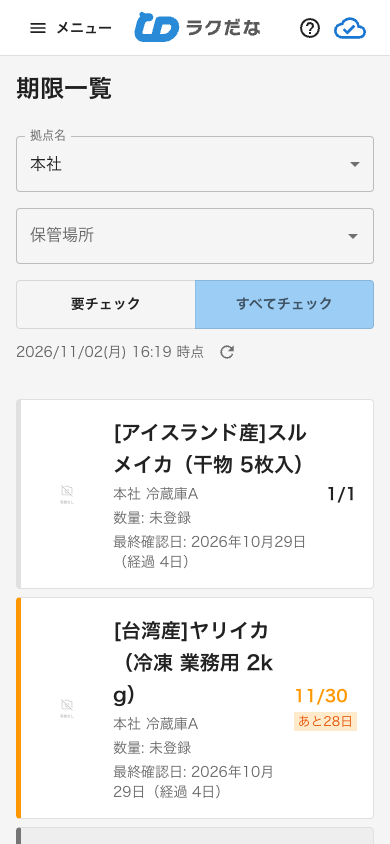
カードの見方
| 項目 | 内容 |
|---|---|
| 写真 | その拠点の棚卸で撮影した、いちばん新しい写真です。棚卸で一度も数えていない商品は「写真なし」になります |
| 数量 | 期限チェックで入力した「いちばん近い期限の商品の数量」です。棚卸で数えた数量とは別のものです。入力していない場合や、そのあと棚卸で期限を入力した場合は「数量: 未登録」と表示されます |
| 最終確認日 | 最後に期限を確認した日と、そこからの経過日数です。一度も確認していない商品は「最終確認日: 未確認」と表示されます |
期限一覧に表示される商品
期限一覧に表示されるのは、商品一覧で「期限チェック対象」を「対象」にしている商品です。新しく登録した商品は、初期設定で「対象」になっています。期限を管理しない商品は、商品一覧の登録・編集画面で「対象外」に切り替えると、期限一覧に表示されなくなります(商品の編集は権限LV3以上。設定方法は「商品一覧を管理する」をご覧ください)。
- 1つの拠点につき、1商品が1行で表示されます
- 行の保管場所は、商品一覧でその拠点の保管場所を登録していればその保管場所、登録していなければ「保管場所未登録」と表示されます(保管場所機能を利用している場合のみ表示されます)
- 終売にした商品は、在庫がなくなった時点で一覧に表示されなくなります。在庫が残っているうちは表示されます
電波の届かない場所で使う
冷蔵庫や倉庫の奥など、電波の届きにくい場所でも期限一覧と期限チェックを使えます。
電波のある場所で一度期限一覧を開くと、表示している拠点の一覧が端末に保存され、「オフラインで利用可能です」と表示されます。その後は電波が届かなくても、次の操作ができます。
- 最後に表示した拠点の期限一覧を表示する(「要チェック」「すべてチェック」の切り替えや、保管場所での絞り込みもできます)
- 期限チェックで期限を登録する(登録した内容はすぐに一覧に反映され、電波が戻ったときに自動で送信されます)
・期限が切れているかどうかは、お使いの端末の日付で判定します。
・端末に保存した一覧は1日で消えます。また、ログアウトしたときにも消えます。電波の届かない場所へ行く前に、電波のある場所で期限一覧を開いておいてください。